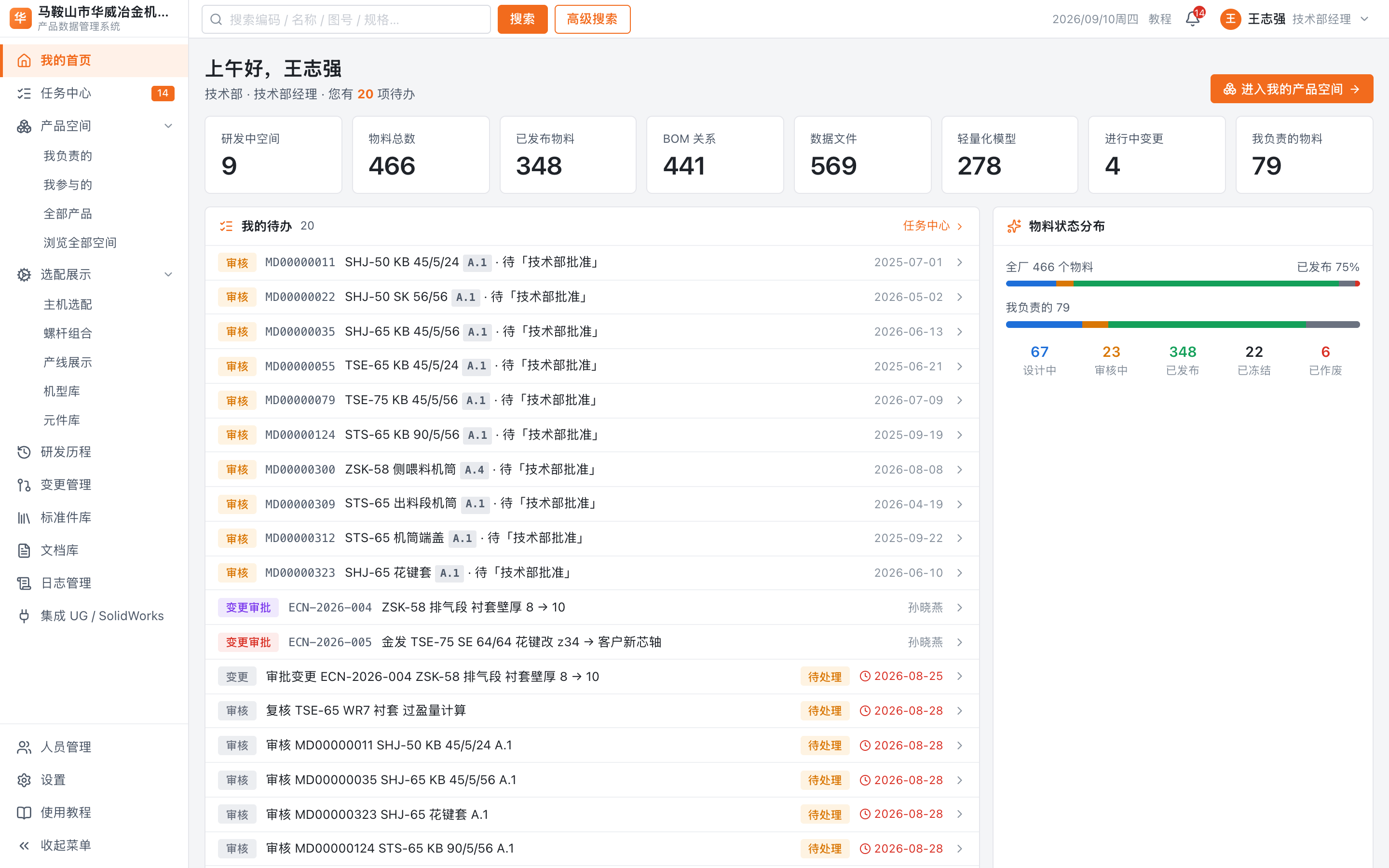
主机选配
新客户坐你对面问 65 机多少钱——你打开选配展示,点 TSE-65D,屏幕上立刻出现这台机器的图纸和价格。改哪里,价格和图跟着变。谈完点保存,把链接发到客户微信,他自己手机上就能转着看 3D。
左边菜单点「选配展示」,下面展开三项,点第一项「主机选配」。8 台机型摆在这儿,直径、扭矩、转速、功率、参考产量、基础价都写在卡片上。客户说要 65 的,就点 TSE-65D 这张卡的「开始选配」。
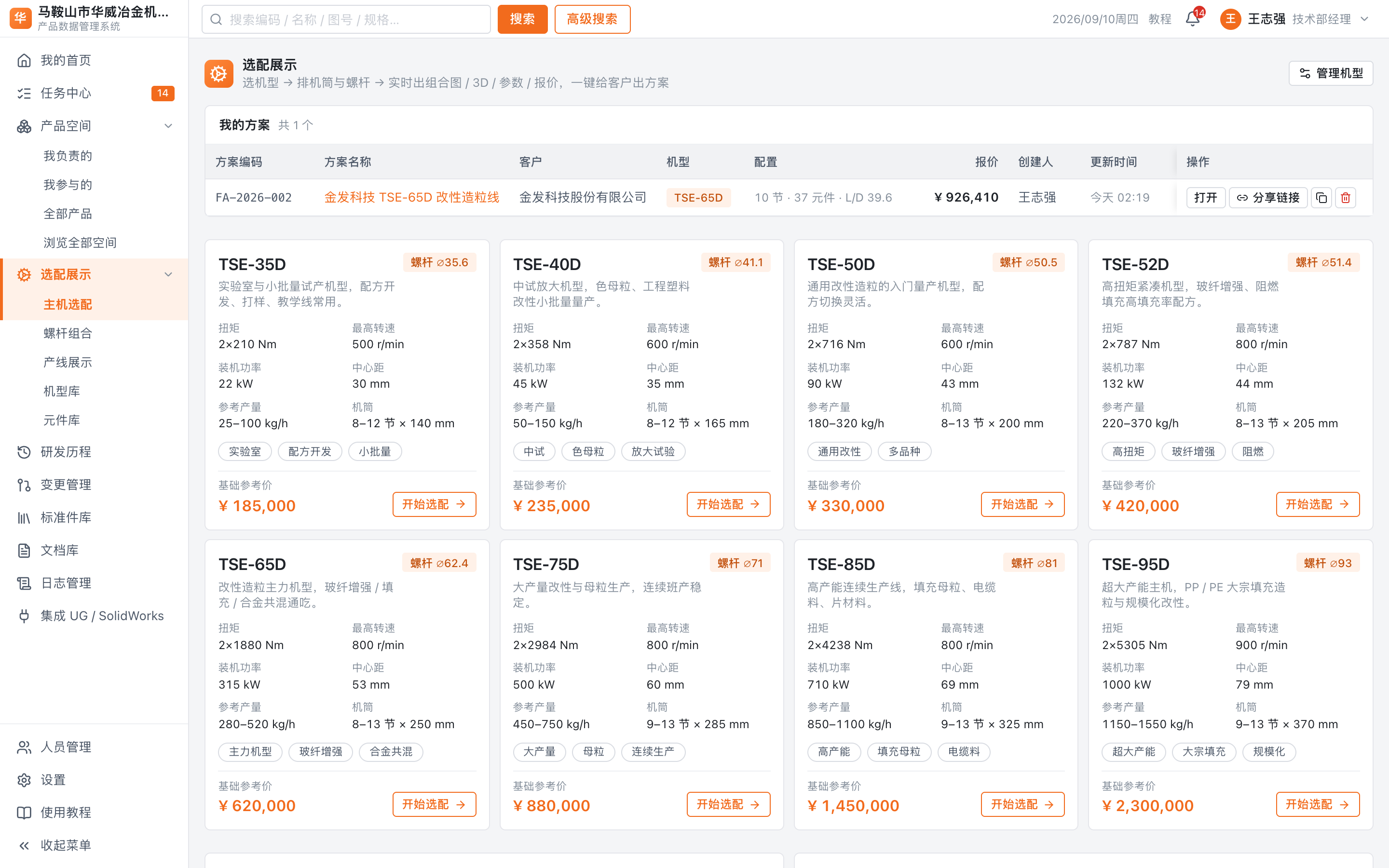
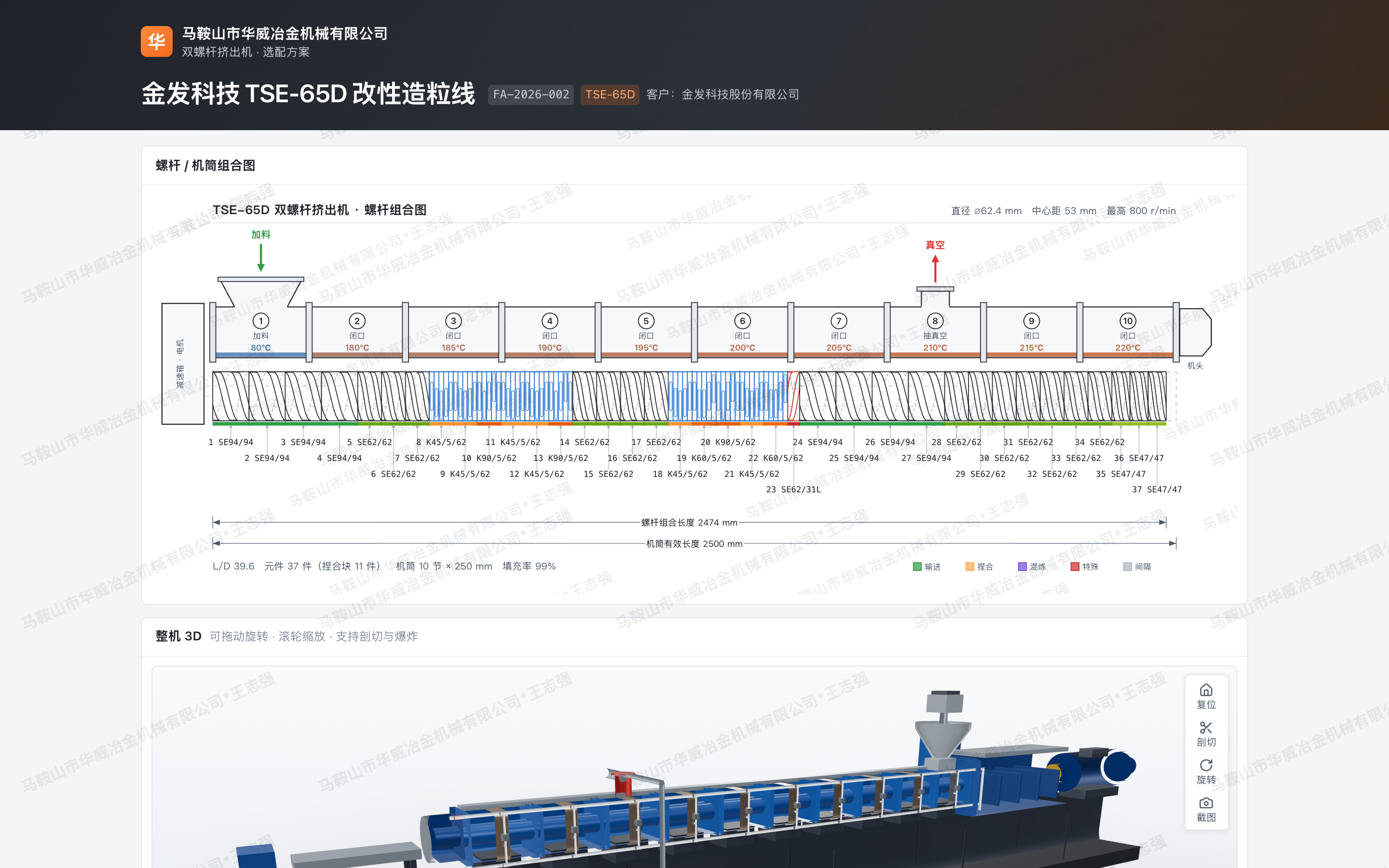
上面一排是机筒(一节一节的筒子,加料口、抽真空口都画出来了,还标着温度),下面一条是螺杆(一个一个元件按顺序排起来,每个都有序号和型号)。右边从上到下是这台机器的参数和报价明细,合计多少钱写在最下面。
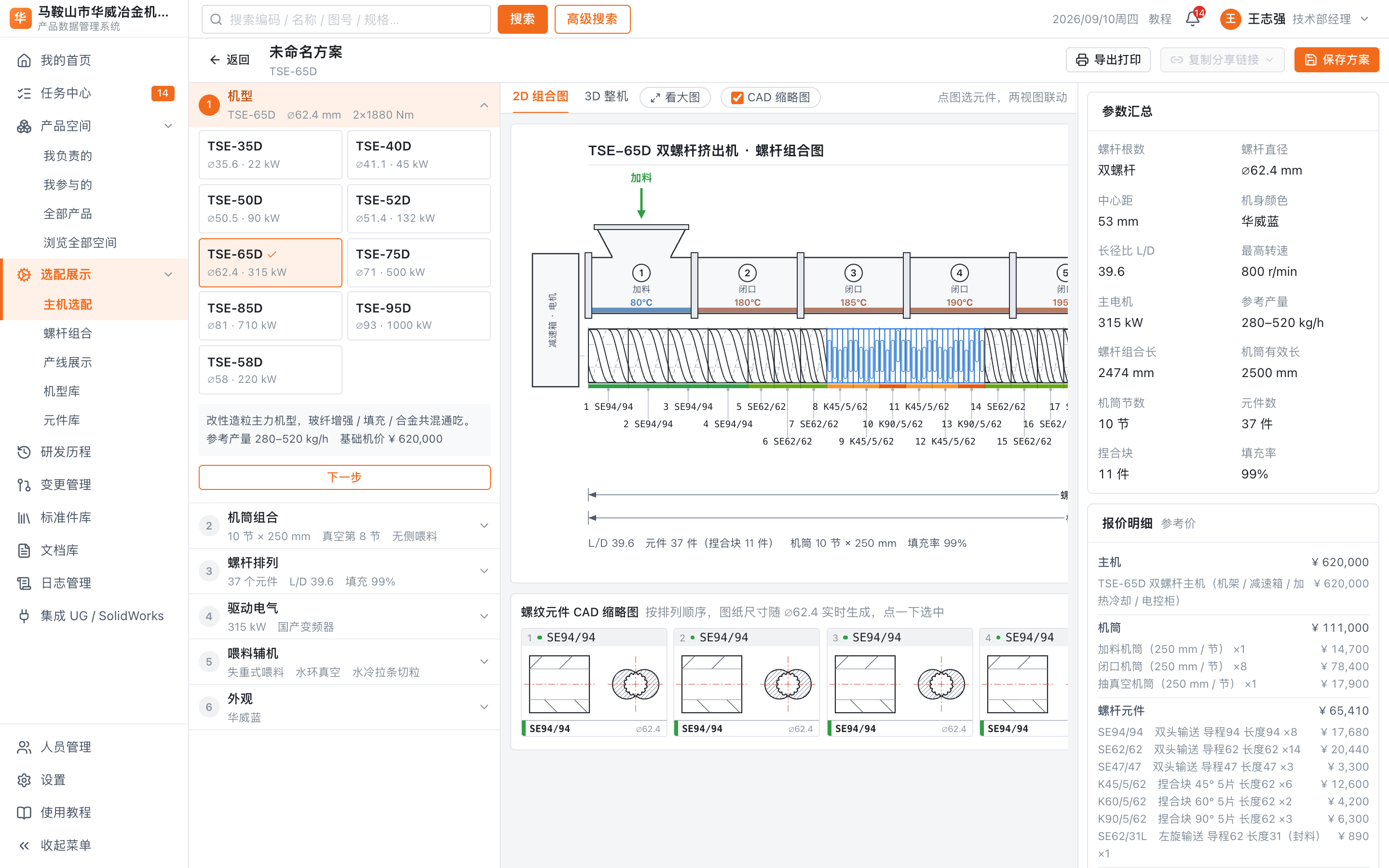
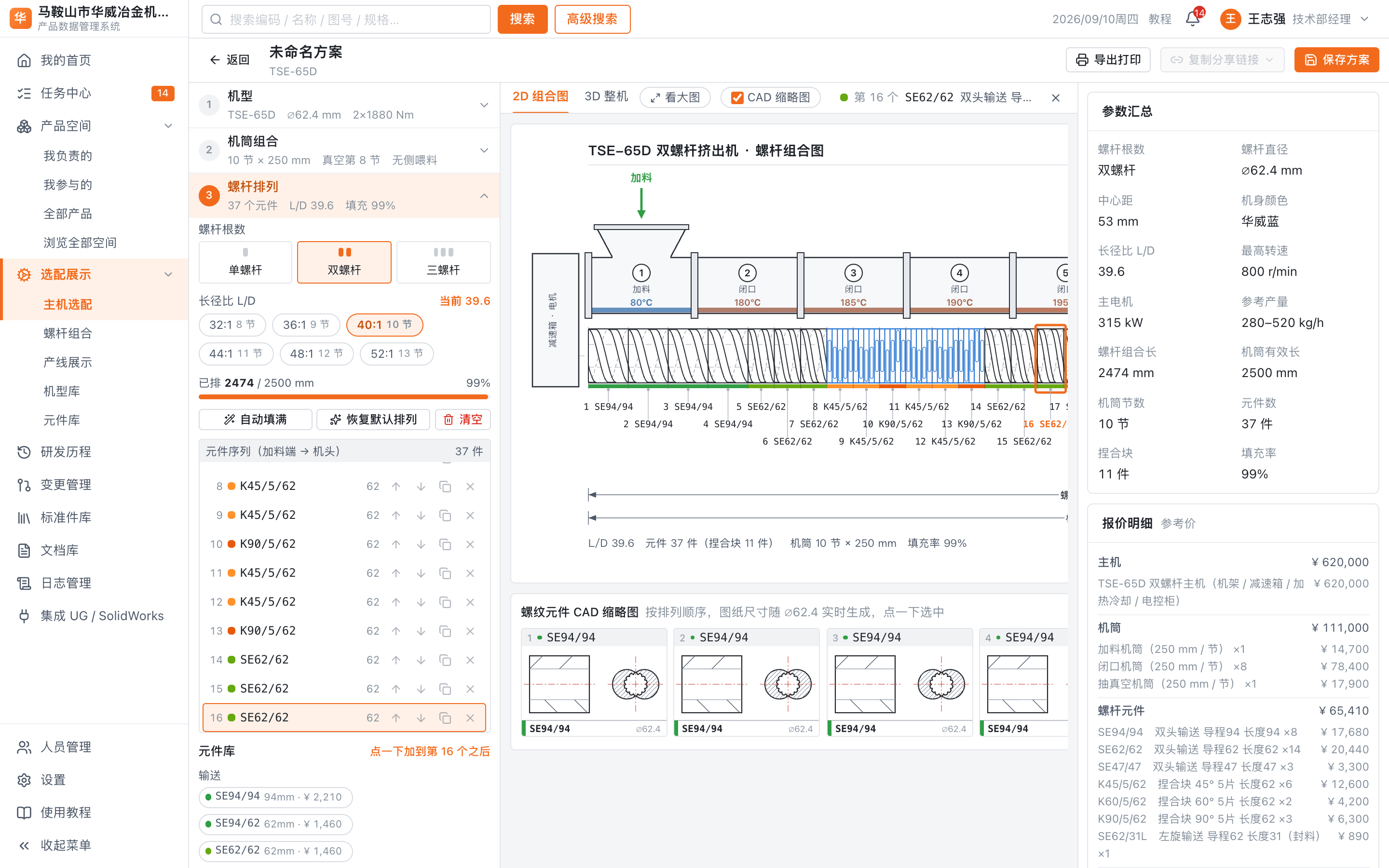
左边一共七步:换机型、配机筒(节数、每一节的种类和长度都能单独定)、排螺杆元件、选电机变频、选喂料真空切粒、配侧喂料(几台、接在第几节)、选机身颜色。机筒种类和各选配件的样图、三维模型,管理员可以在「机筒 · 选配件库」里换成自己的。第 3 步「螺杆排列」里还能直接选螺杆根数(单/双/三螺杆)和长径比 L/D——点一个 40:1,整根螺杆连同机筒节数一起自动生成。每点一下,中间的图、右边的参数和总价立刻就变,不用等、不用刷新。图上点中哪个元件,左边就跳到它,告诉你它是什么、多长、多少钱;2D 图下面还有每个元件的 CAD 缩略图,客户想看具体是哪种元件,指着图就能说。
按住鼠标拖就转,滚轮推就放大。工具条上能把机筒剖开看里面的双螺杆、能把元件炸开一个个看、能让它自己转圈给客户看。看到满意的角度还能拍一张图存下来。
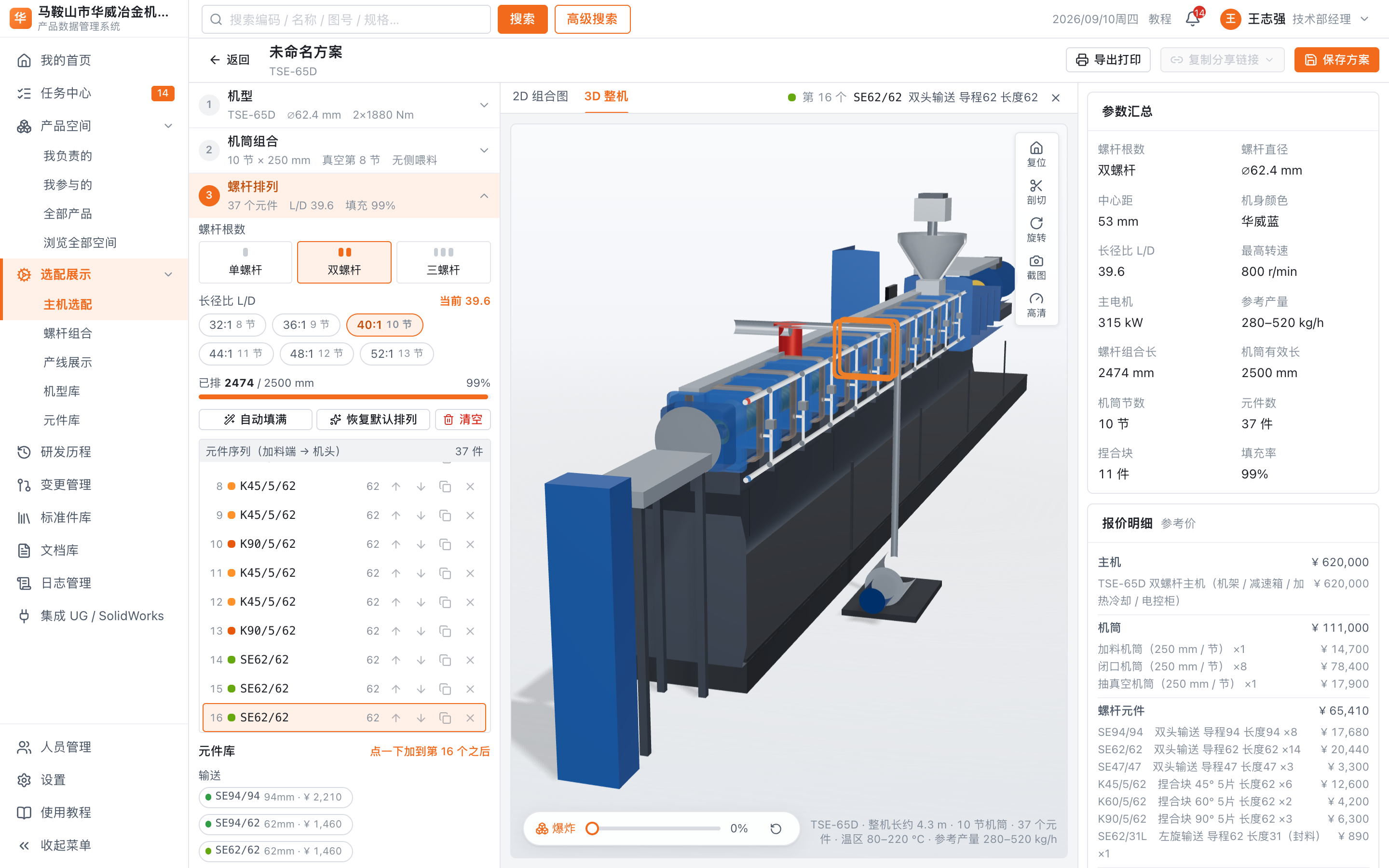
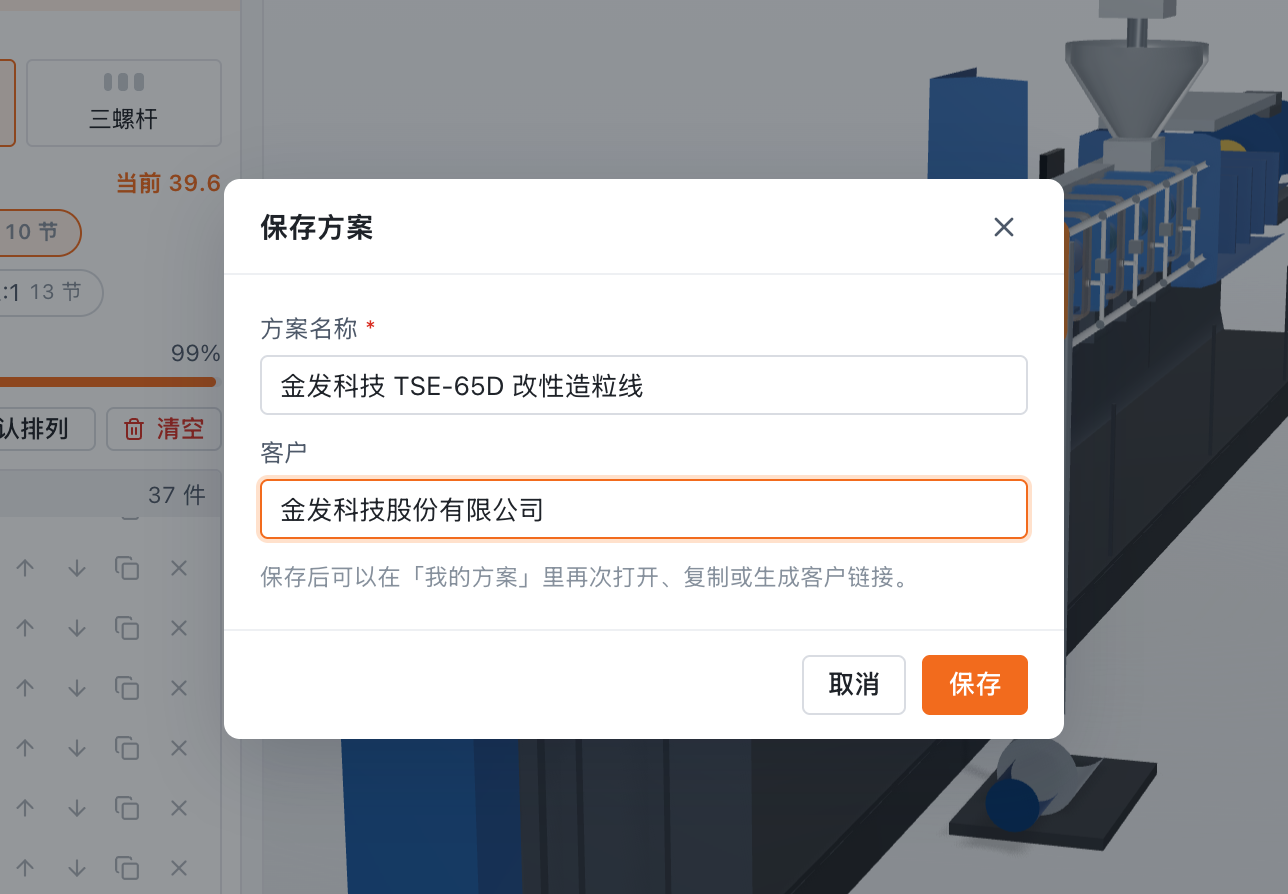
起个名字(比如「金发科技 TSE-65D 改性造粒」),填上客户名,点保存。系统自己给一个方案编号 FA-2026-001。以后在「选配展示」首页的「我的方案」里随时打开、接着改,或者复制一份改成另一个报价拿去比。
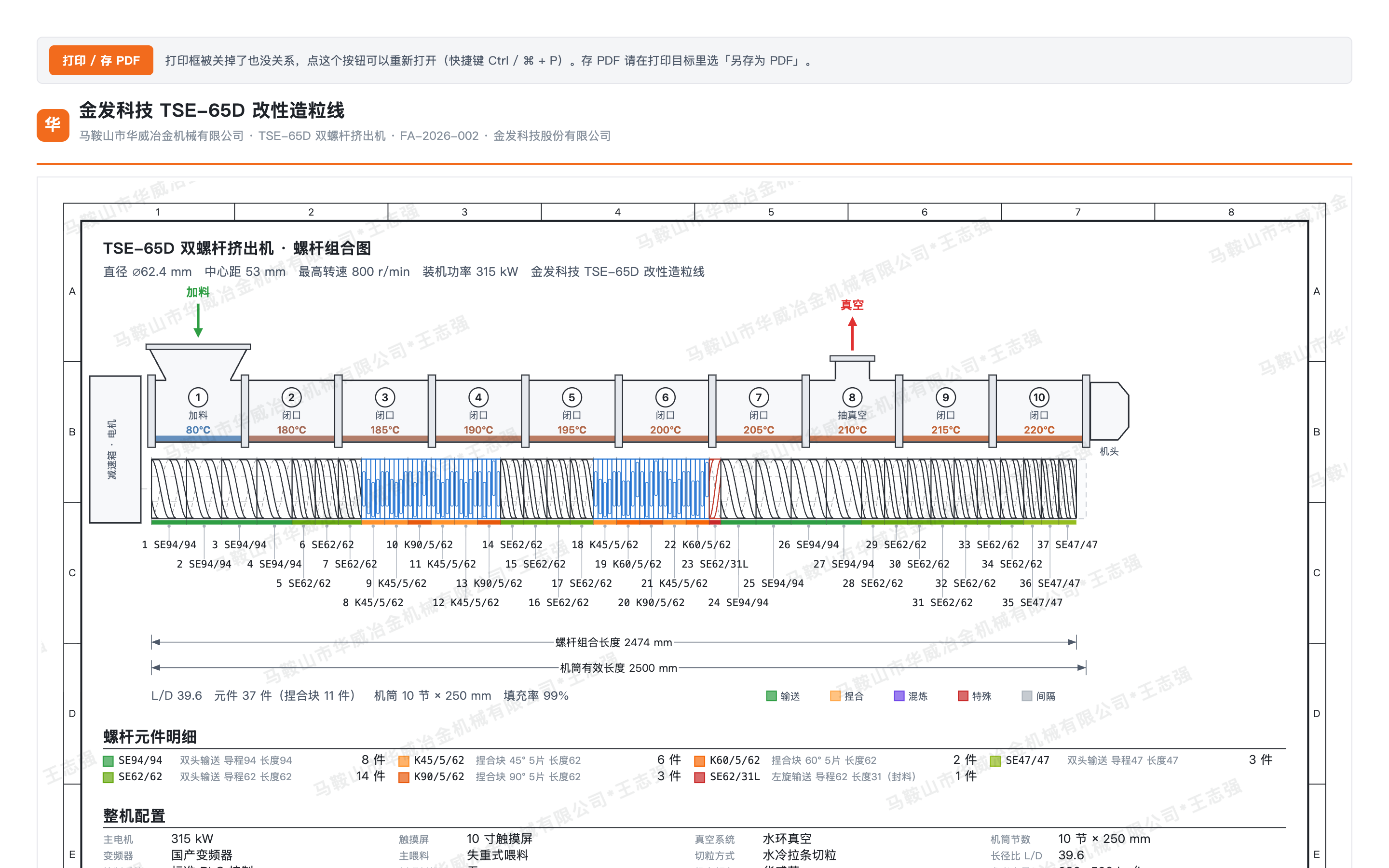
弹出来一张 A4 横版:图在上面,整机参数、配置和报价清单在下面,抬头是华威的。直接打印给客户签字,或者在打印窗口里把目标选成「另存为 PDF」,存下来发邮件。
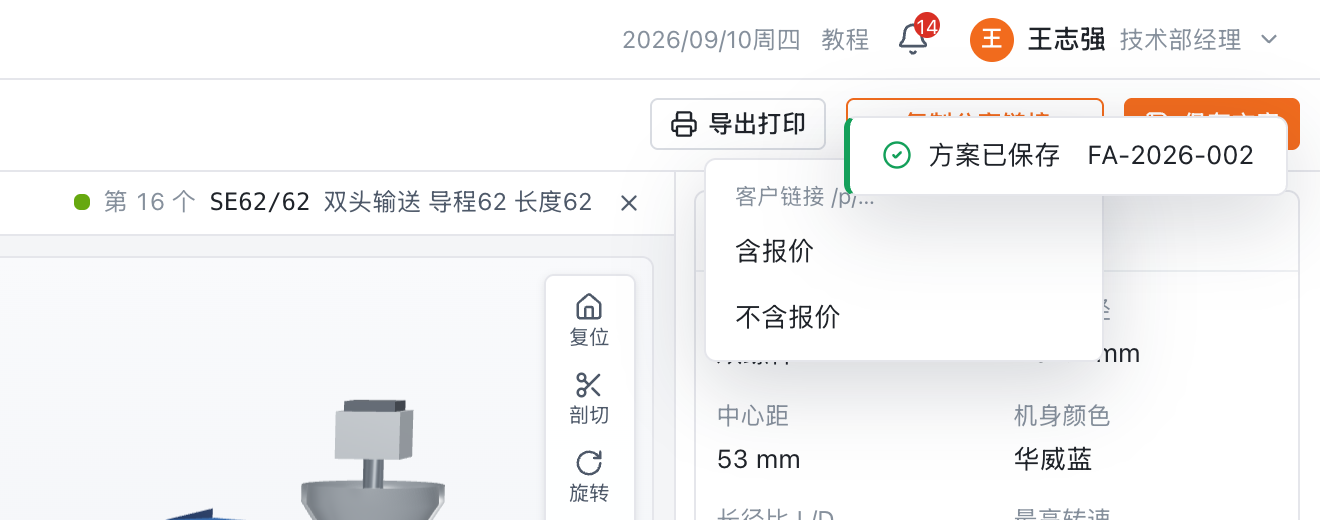
方案保存之后,点右上角「复制分享链接」,会让你选两个中的一个:
含报价 —— 客户能看到每一项多少钱、合计多少。谈到报价这一步了就发这条。
不含报价 —— 同一份方案,图和参数一模一样,就是把价钱那一整块藏起来。还没到谈价钱的时候、或者只是先让客户看看东西长什么样,发这条。
链接复制好了,直接粘到微信、钉钉或者邮件里发过去。客户点开就是一个网页:不用下载 App、不用注册、不用登录、不用来问你要账号密码。手机、平板、电脑都能开,手指头一划就能把 3D 转起来。
链接里是一串随机码,没拿到这条链接的人打不开。哪天不想让他再看了,回「我的方案」把这个方案删掉,链接当场就失效。
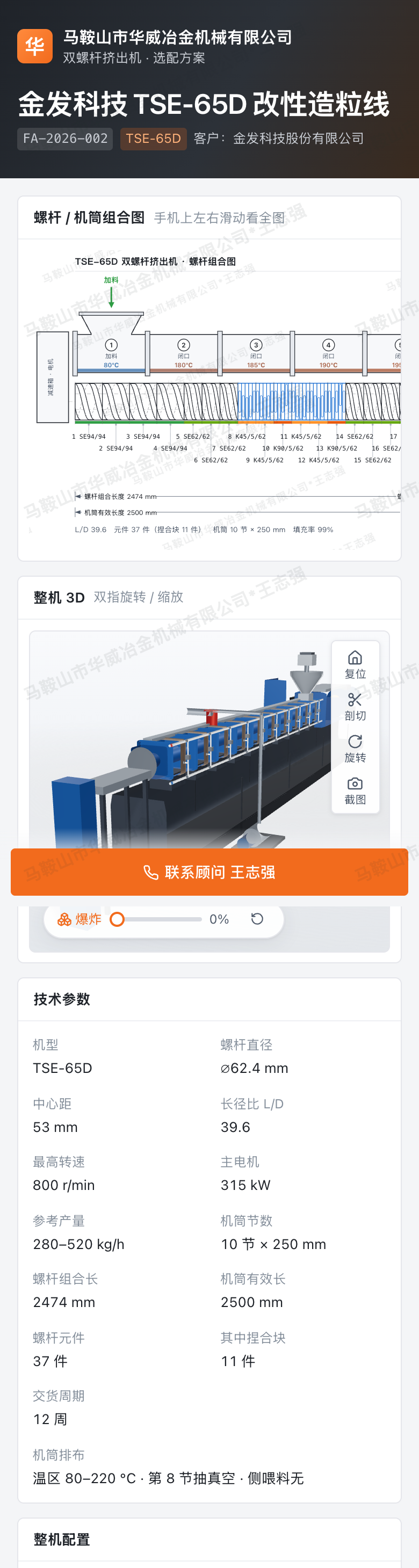
是参考价:按机型基础价加上你选的每一项算出来的,用来当场给客户一个数、大家心里有底。正式报价还是走合同和技术附件,方案页最底下也写着这句话。
一进来就已经是一套能用的配置了,你一个字不改也是完整的一台机器。真排得不对(元件加起来超过机筒长度、整根螺杆一块捏合块都没有),右边会自己跳出红条黄条告诉你哪儿不对。排螺杆那一步还有「自动填满」,一键把剩下的长度补齐。
没关这个标签页就不会:没保存的改动留了一份草稿,刷新或回到同一个方案,顶上会问你要不要恢复。草稿在关掉这个标签页前都能恢复,关了就没了,记得先保存。
客户看到的永远是你最后一次点「保存」的那一版。改完记得再点一次保存,链接不用重发,客户自己刷新一下就是新的。
管理员在「选配展示 → 机型库」里改:直径、槽深比、扭矩、转速、功率、中心高、机筒节数、基础价都能改,也能新增一台。改完主机选配、螺杆组合、产线展示、报价、元件编码全部跟着变。
螺杆组合
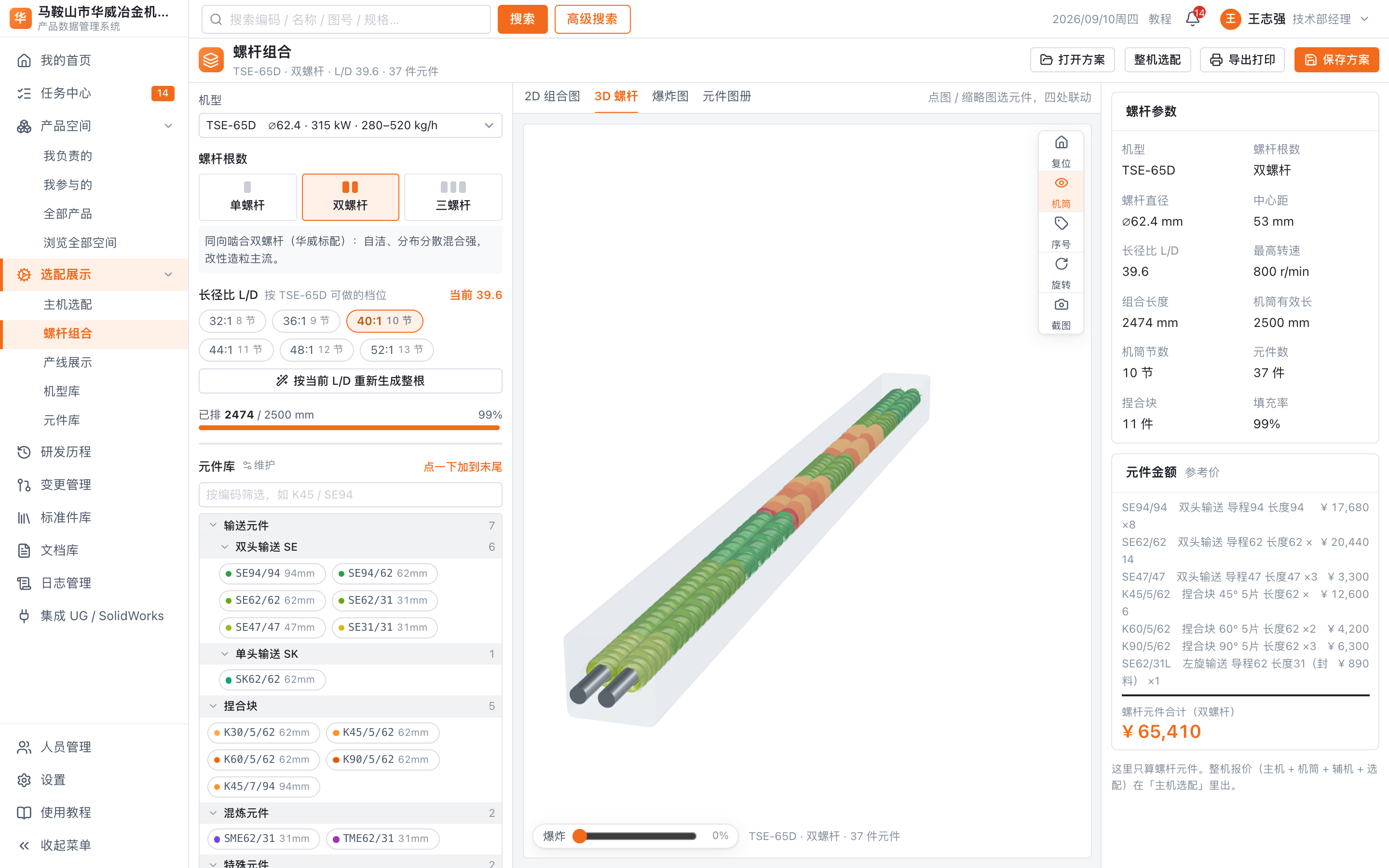
新排螺杆是华威最专业的那一手。这一页把它单独拎出来:选机型 → 选几根螺杆 → 选长径比,整根螺杆自动排好;2D 组合图下面每个螺纹元件都有一张 CAD 缩略图;切到 3D 能转,拉爆炸滑块能把 37 个元件一件件散开看;元件图册按编码汇总,直接当采购清单用。
左栏三件事:机型(换机型元件规格随直径全部重算)、螺杆根数(单螺杆 / 双螺杆 / 三螺杆,点一下机筒膛形和 3D 都跟着换)、长径比 L/D(这台机型能做的档位都列在这儿,32:1 到 52:1,点哪个就按哪个自动生成整根)。中间是 2D 组合图,图下面那一条就是每个螺纹元件的 CAD 缩略图,按排列顺序一件一张。
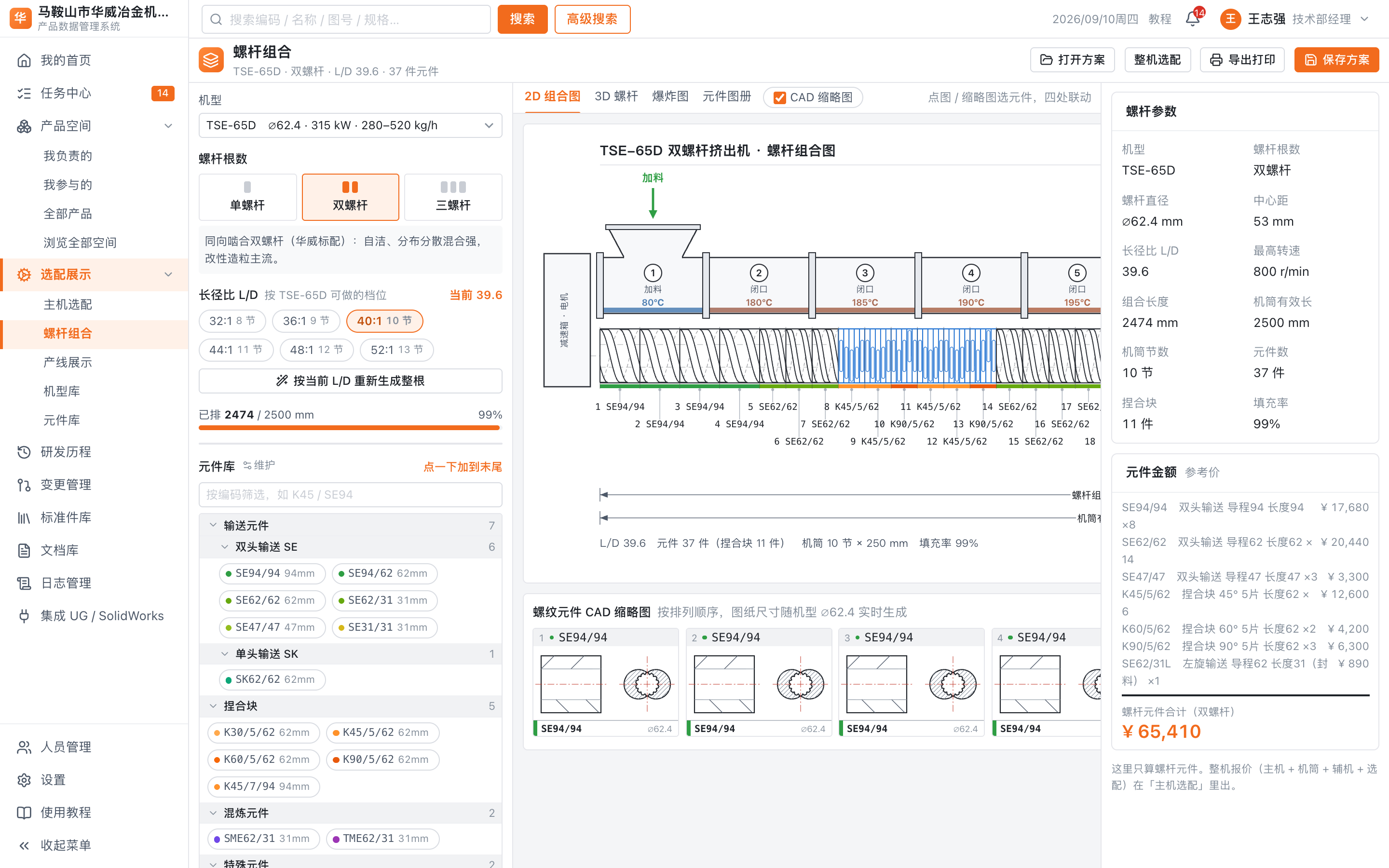
只有螺杆本身:芯轴 + 一串元件,外面套一层半透明的机筒膛,能看清螺杆和机筒的间隙。右上角能开关机筒、开关序号、让它自转、拍照存图。鼠标点哪个元件,左边列表和 2D 图同时高亮,四处联动。
左栏「螺杆根数」点「三螺杆」,机筒的膛立刻变成三个孔,3D 里三根螺杆并排转。报价里也会多出一行「三螺杆:元件与芯轴按 3 根计」,差价一目了然,不用另外算。
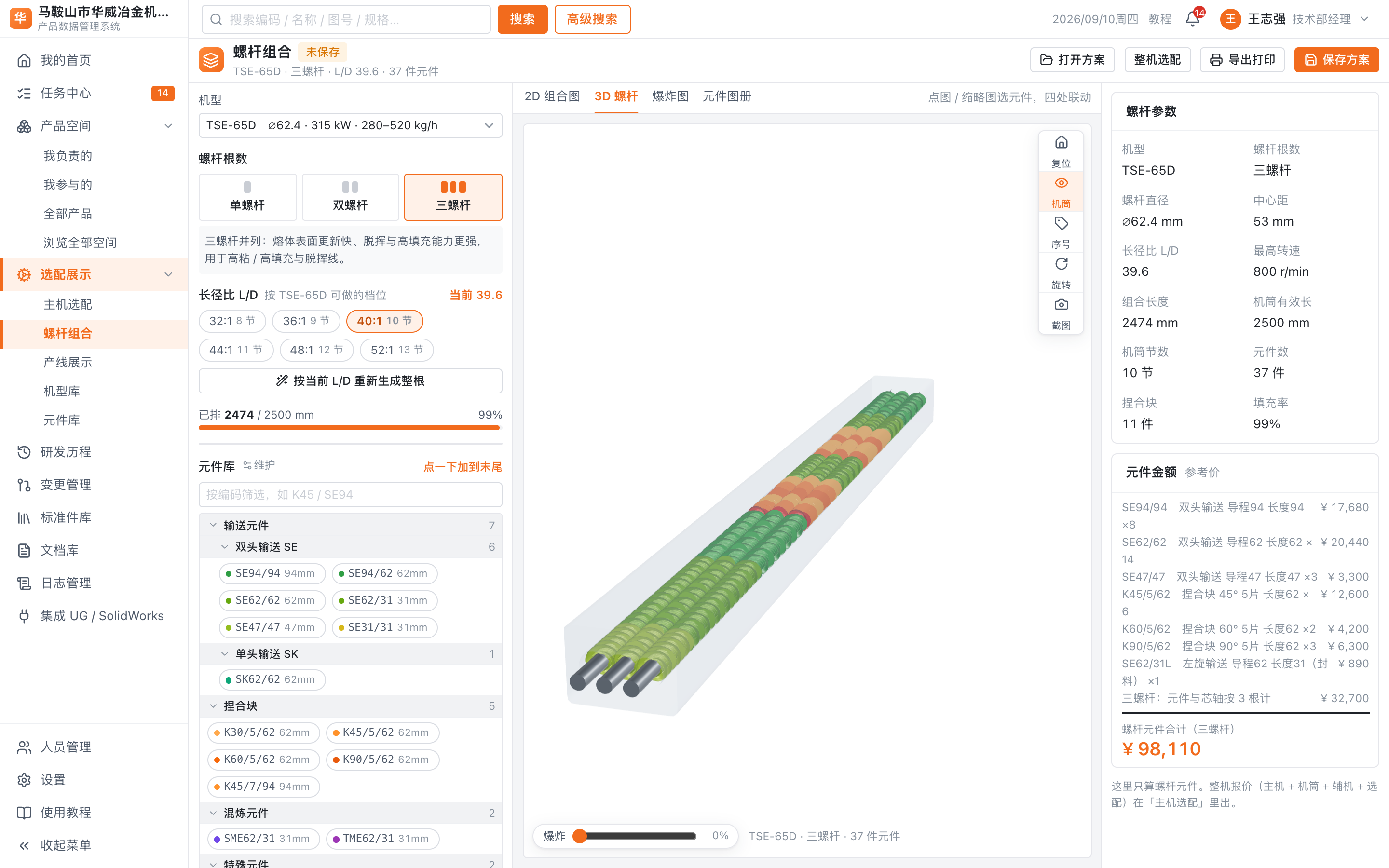
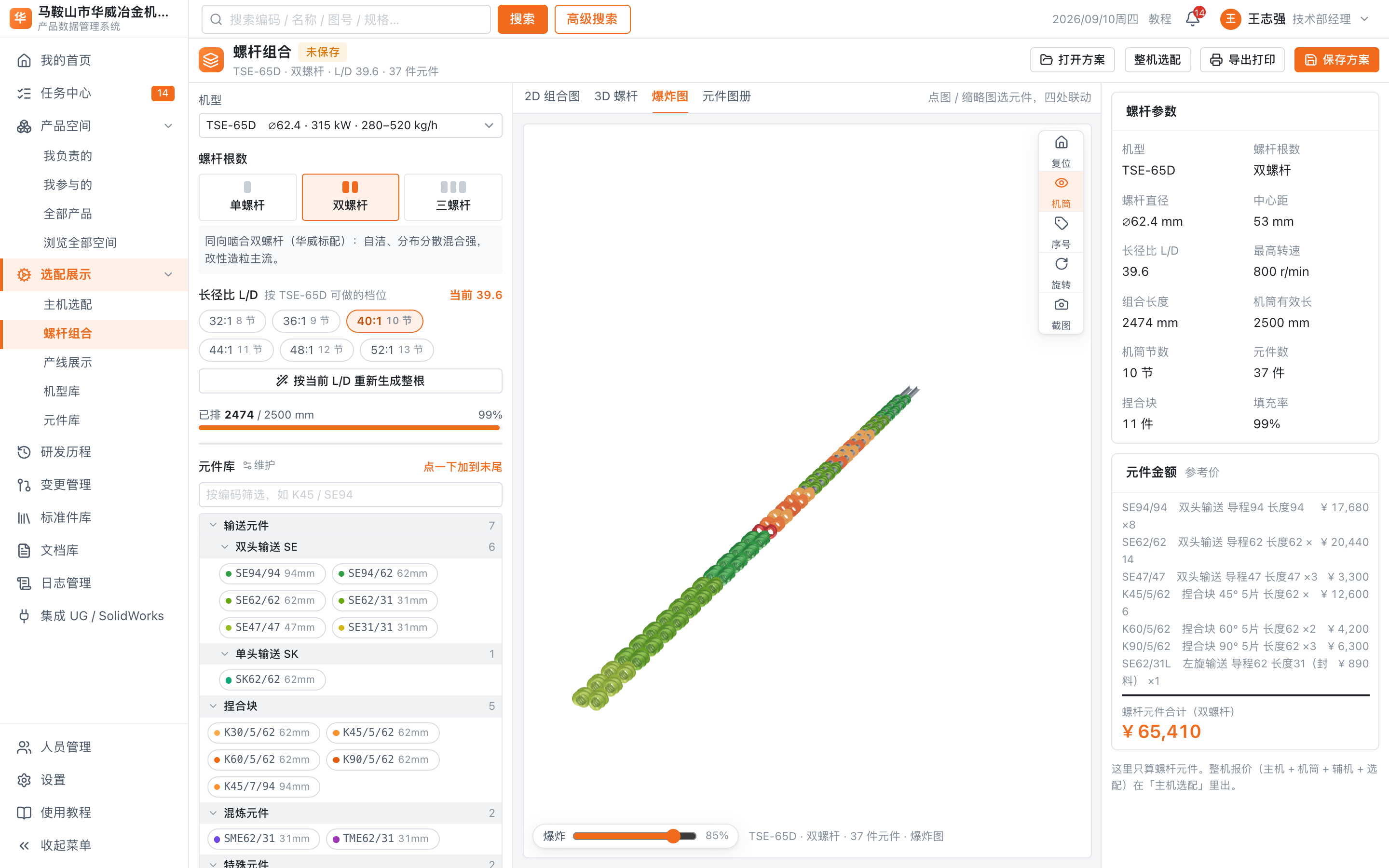
打开就是散开的状态,底下的滑块能调散开程度,0% 是装配好的、100% 是全部拉开。元件不多的时候每件上面还带一个序号圆点,和 2D 图上的编号是同一套。客户问「这根螺杆到底由多少件组成」,把这张图转一圈就说完了。
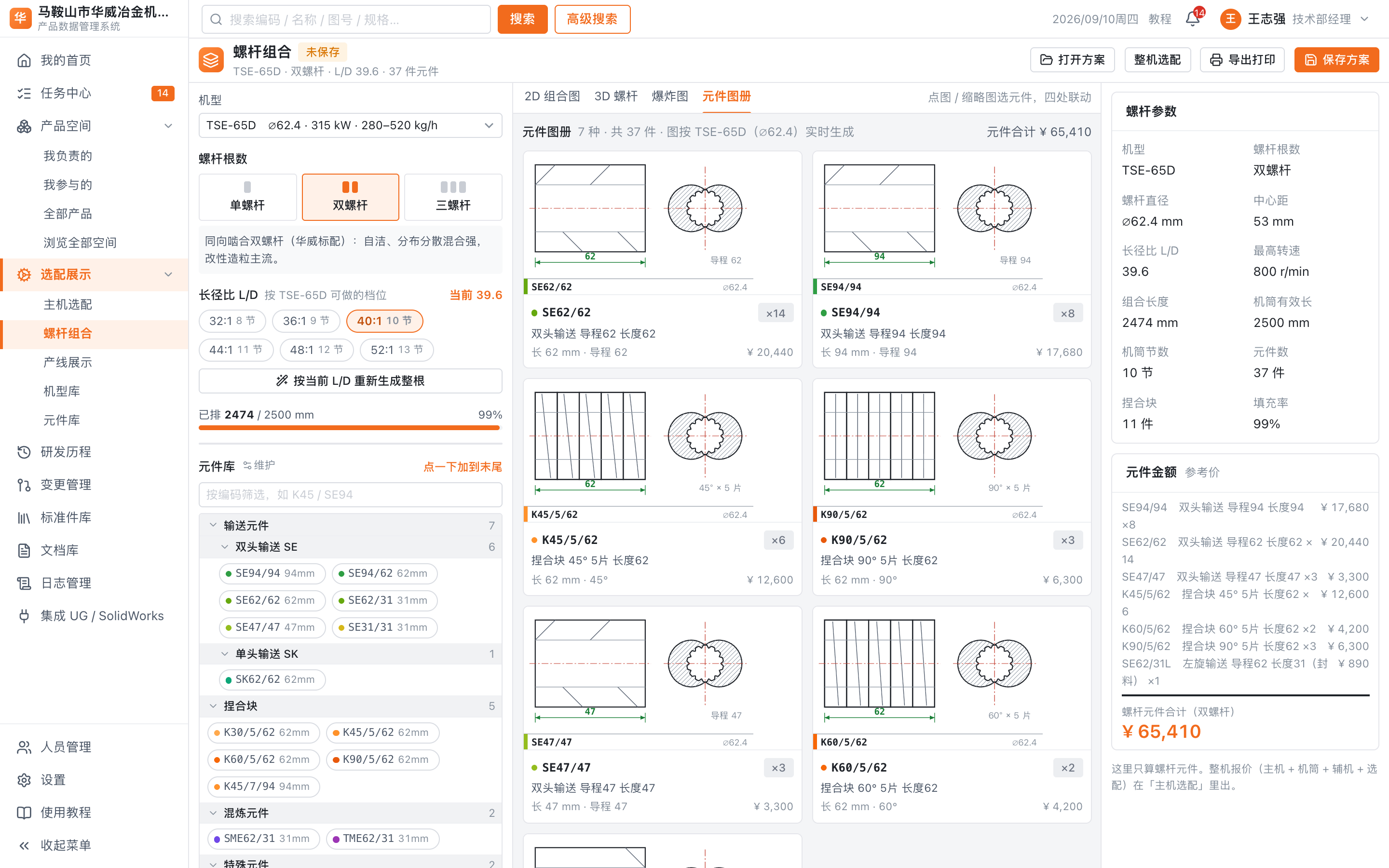
同一个编码合成一张卡:CAD 图 + 规格(导程、长度、错列角)+ 这根螺杆上用了几件 + 小计金额。这些图不是画好存起来的,是按当前机型的直径现算的——换成 TSE-95D,整册图纸尺寸全部跟着变。点右上角「导出打印」,图册会一起印在 A4 里。
不会偷偷冲。点之前会先问一句「当前 N 个元件的排列会被覆盖,要继续吗」,你点了「生成」才会重排。想在现有排列上微调,就用下面的元件库一件件加减。
这一页负责把配置、图和价算清楚:膛形、元件套数、芯轴根数、差价都是按三根算的。具体这台机型做不做得了三螺杆,还是要技术部确认——通径偏小的机型系统会在右边跳一条黄字提醒。
能。2D 页签右边有个「CAD 缩略图」的勾,取消勾选就只剩组合图。
是同一份。这里点「保存方案」存下来,去「主机选配」用同一个方案打开,接着配机筒、辅机和报价;反过来也一样。顶上的「整机选配」按钮就是直接跳过去。
能。它是目录结构的:管理员在「选配展示 → 元件库」里建目录、放元件、定顺序,还能决定哪些目录出现在这里(隐藏的目录不显示,但里面的元件老方案照常能用)。元件只记直径倍数,换机型编码和长度自动重算。
产线展示
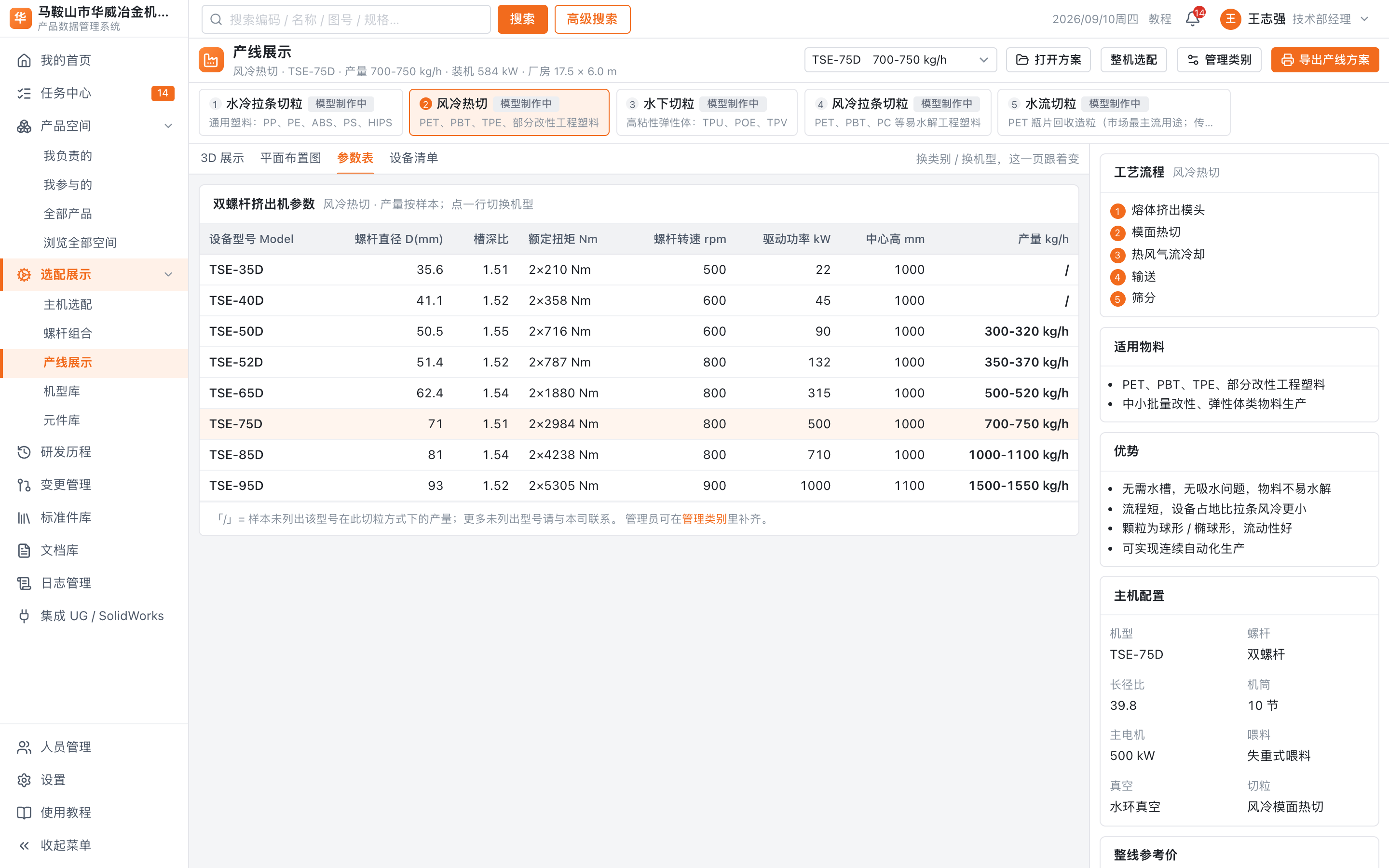
新和宣传册一个分法:先选「哪一类切粒方式」,再选机型。每一类就是样本上的那一跨——工艺流程、适用物料、优势、全系列参数表(这一类下各机型的产量),外加一个固定的 3D 展示位(正式模型做好后由管理员上传 GLB,做好之前先用按机型生成的参数化整线顶上)。往下还是老三样:车间平面布置图(带尺寸)、设备清单(每台多少 kW)、总装机 / 冷却水 / 压缩空气 / 占地。
水冷拉条切粒 / 风冷热切 / 水下切粒 / 风冷拉条切粒 / 水流切粒,顺序和宣传册一样。点一类,右栏的工艺流程、适用物料、优势立刻换成这一类的;「参数表」页签里是这一类下 8 台机型的直径、扭矩、转速、功率、中心高和产量(样本上没列的显示「/」)。右上角下拉换机型,平面图、设备清单、参考价按这台机型重算。管理员点「管理类别」可以改文字、补产量、新增类别、上传正式 3D 模型。
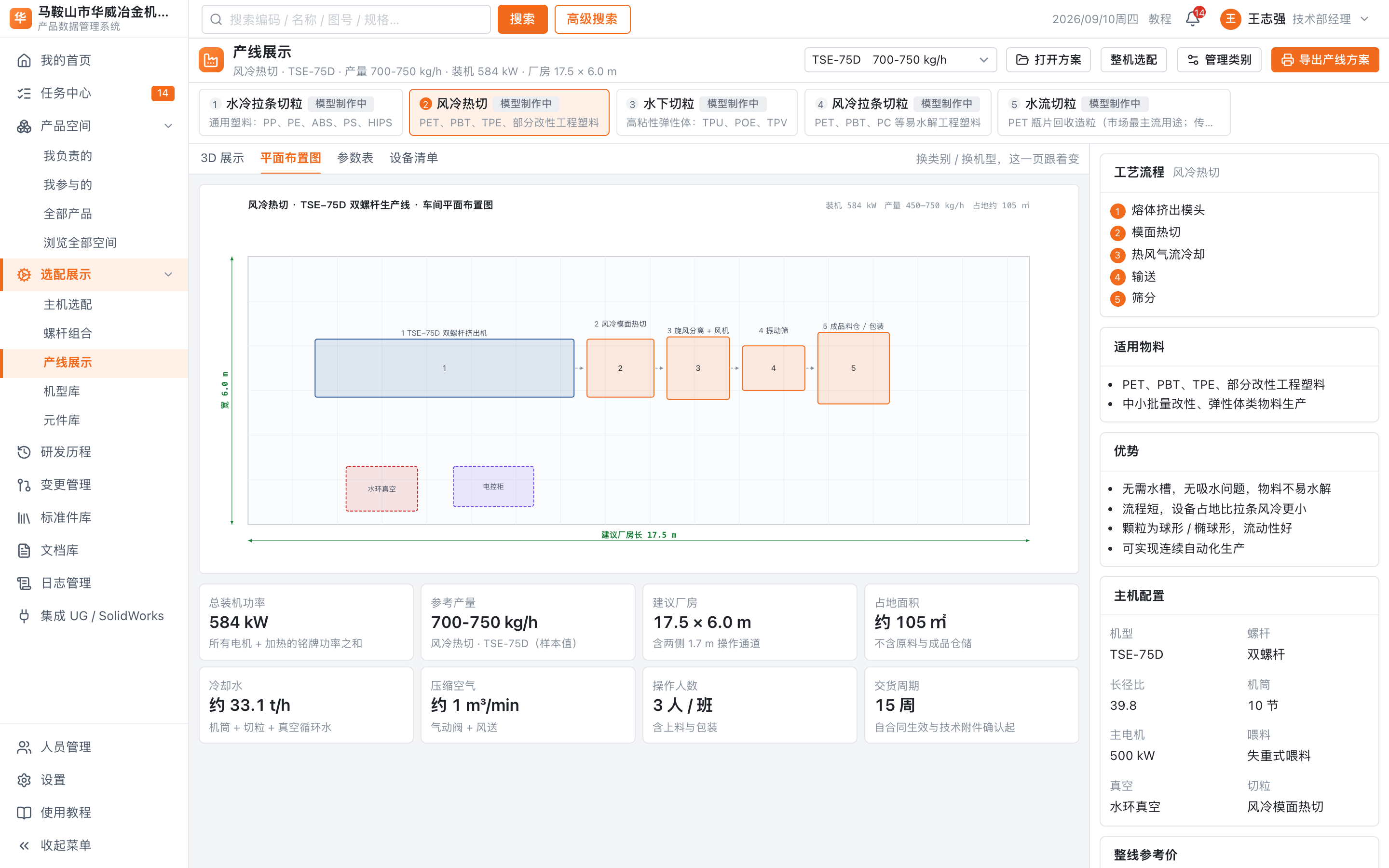
从喂料机到主机、水槽、切粒机、振动筛、成品料仓,按真实占地尺寸依次排开,中间的虚线箭头就是物料流向;真空机组和电控柜画在主机侧面。图的四周标着建议厂房长和宽,右上角写着装机功率、产量和占地面积。
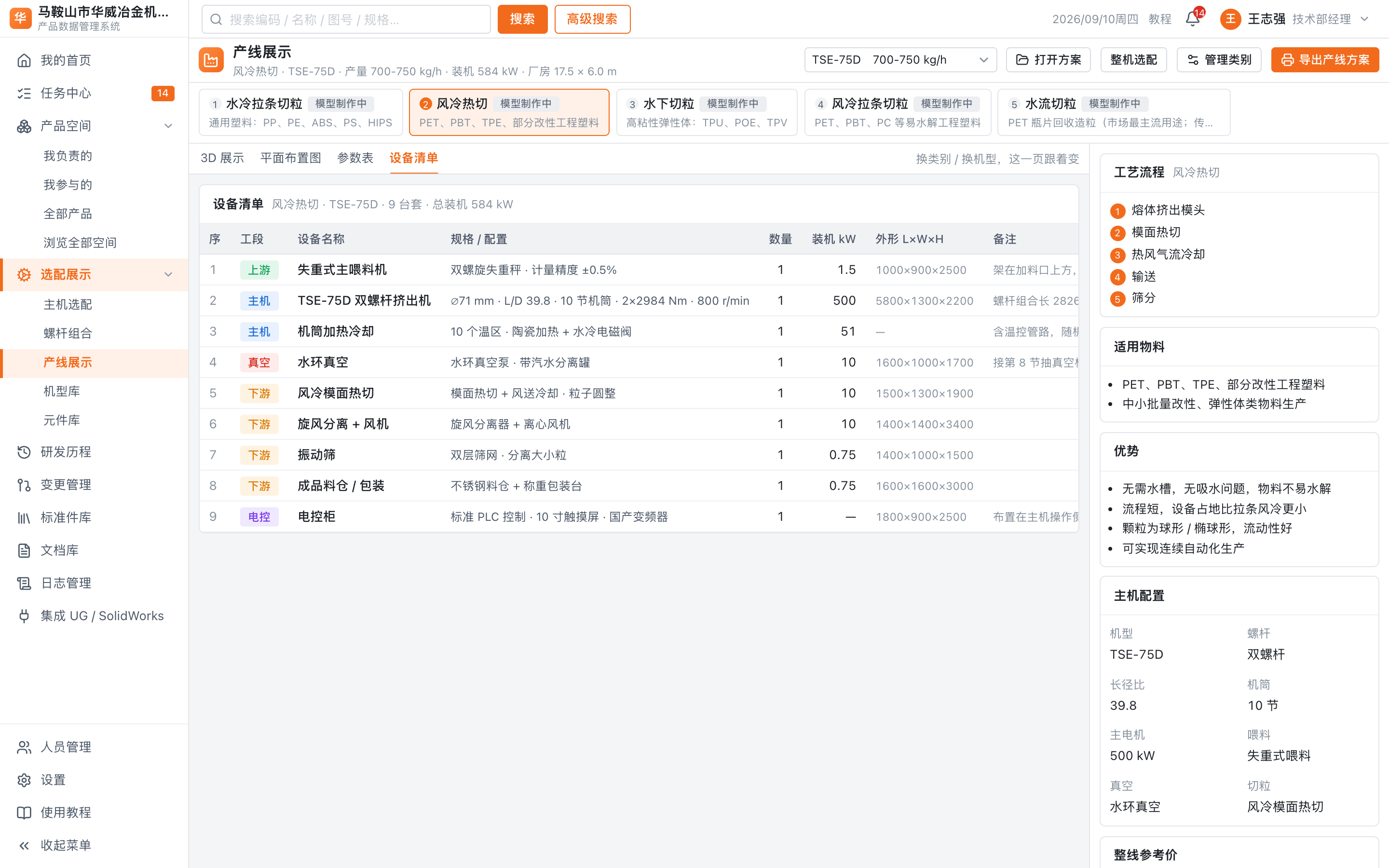
工段(上游 / 主机 / 真空 / 下游 / 电控)、设备名称、规格配置、数量、装机功率、外形尺寸、备注,全都列出来。这张表是按你选的配置算的:选了失重式喂料就是失重秤,选了水下切粒下游就换成水下切粒机组 + 离心干燥机,不是一张固定的模板。
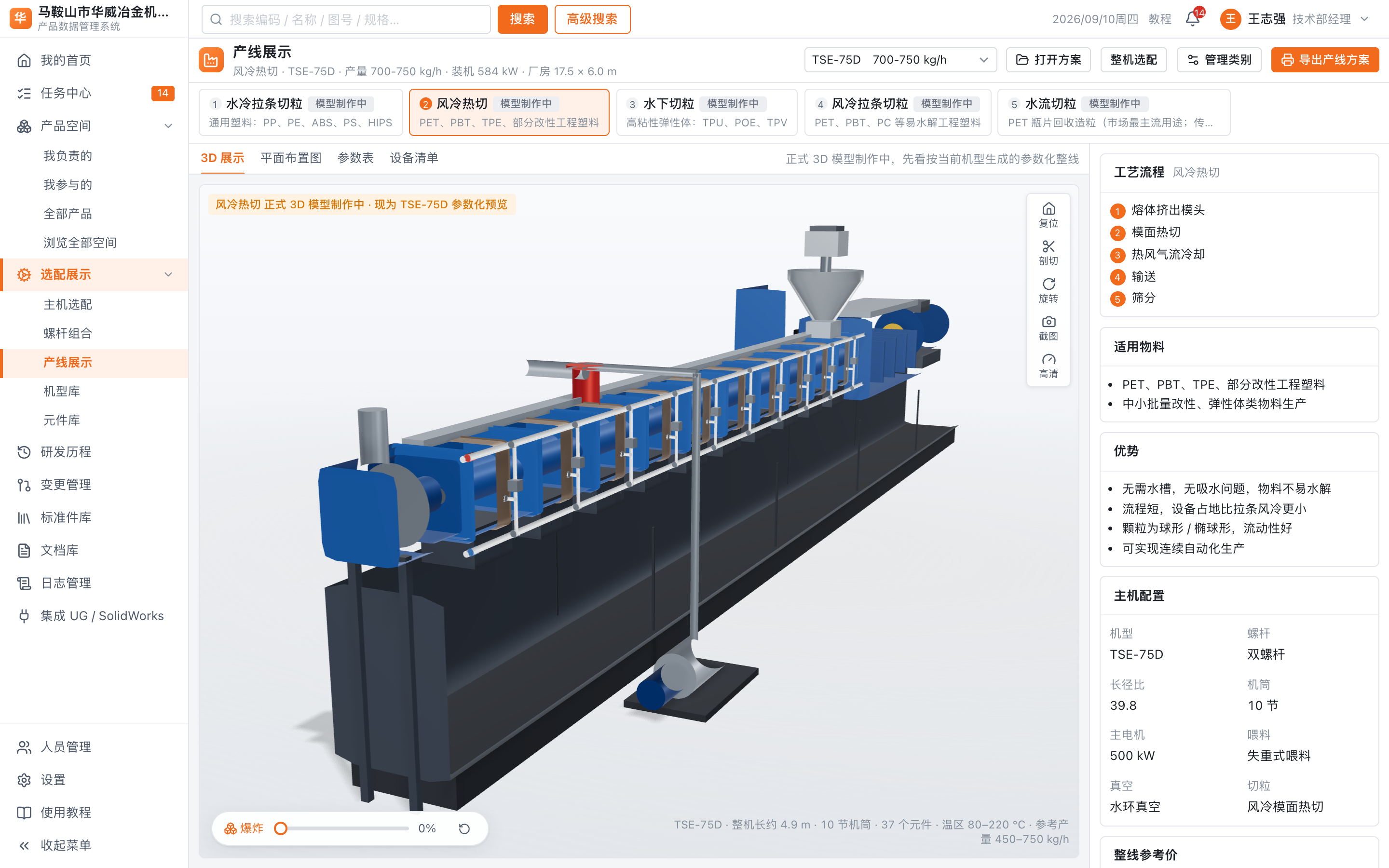
这一类上传了正式 GLB 模型就展示模型本身(可转、可自动旋转、可截图);还没上传时先用参数化整线顶上,左上角会标「模型制作中」。参数化整线里主机、料斗、失重秤、真空泵组、下游切粒设备都在,机筒底下那两根总管和每节的短支管是温控水路——跟着机筒节数走,加一节机筒管路自己长出一节。右上角能剖开看双螺杆、能爆炸、能截图。
是按机型和配置估算的工程参考值,用来做前期规划和跟客户讲清楚量级。正式厂房图还是要走设计院,页面底下也写着这句话。
顶上点「打开方案」,选一份已存的方案,整条线就按那份配置重算。也可以直接换右上角的机型下拉,看某台机型的典型线。
是所有电机加上机筒加热的铭牌功率之和。实际用电按负载算会低不少,这个数是用来定变压器和进线的。
管理员到「管理类别」点「新增类别」:填名字、工艺流程、物料、优势、各机型产量,选它对应的切粒方式,保存后产线展示里就多一类。模型做好了在同一页上传 GLB。
GLB 或 GLTF(300 MB 以内)。SolidWorks / UG 里导出 STEP,用 Blender 打开另存为 GLB,勾上 Draco 压缩会小很多。传上去当场就能转。
研发历程
新想知道一个产品是谁、什么时候、改过什么——打开研发历程,一条时间线从头讲到尾:谁建的、谁发的版、哪天走的变更单、图纸什么时候传上来的,按月份一条一条排好,最新的在最上面。
最上面一排数字是家底:多少个物料、发了多少个版本、走了多少张变更单、多少人参与、最近一次动静是什么时候。下面就是时间线,左边贴着月份,一个圆点一条事——蓝色是出了新版本、绿色是发布、橙色是变更单、紫色是基线、青色是传了图纸或模型。
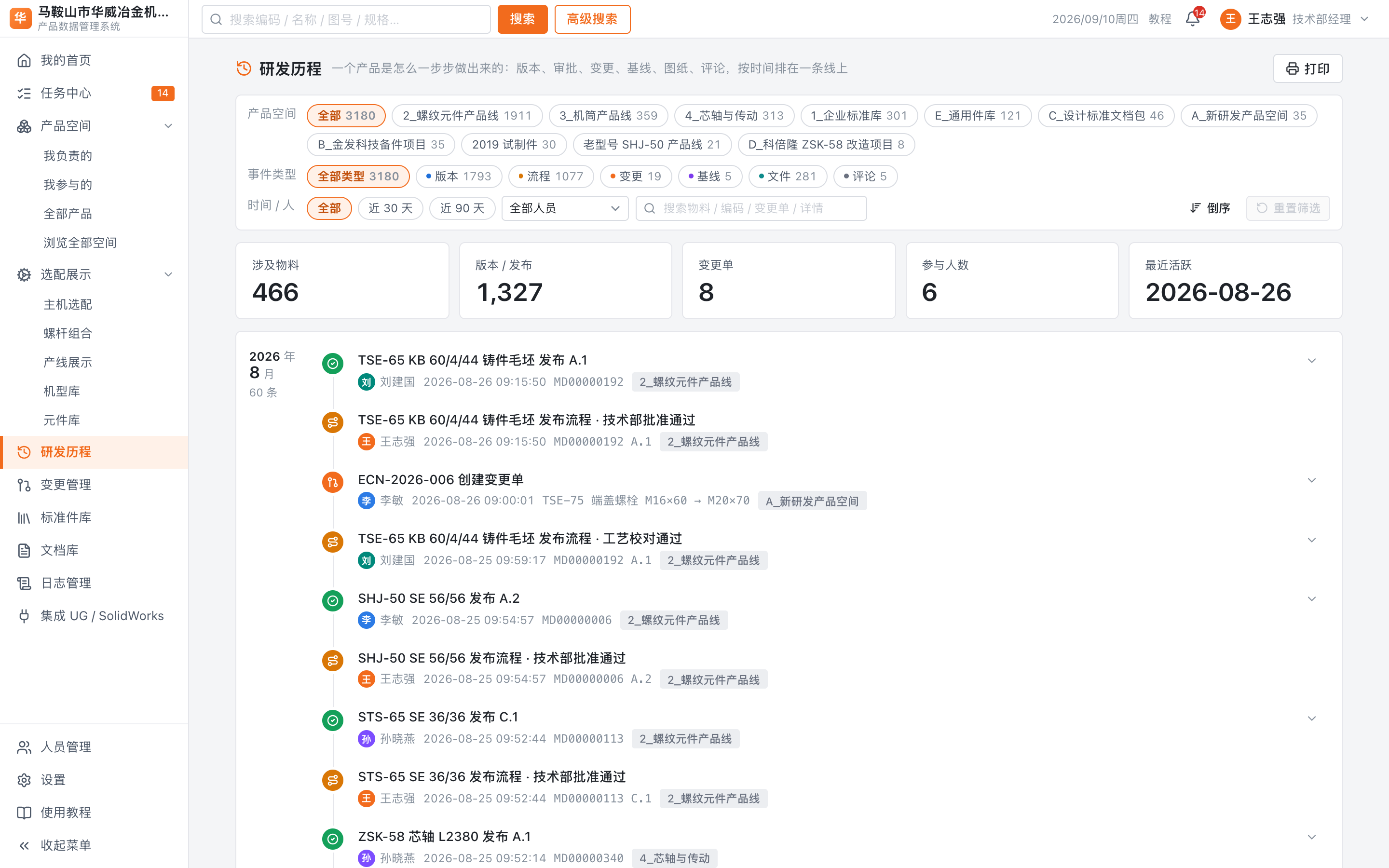
第一排选产品空间(比如只看「机筒产品线」),第二排选事情的类型(比如只看变更),再下面能挑时间范围(近 30 天 / 近 90 天)、挑人,或者直接搜编码和名字。按钮后面的小数字就是有多少条,筛完时间线立刻只剩这些。
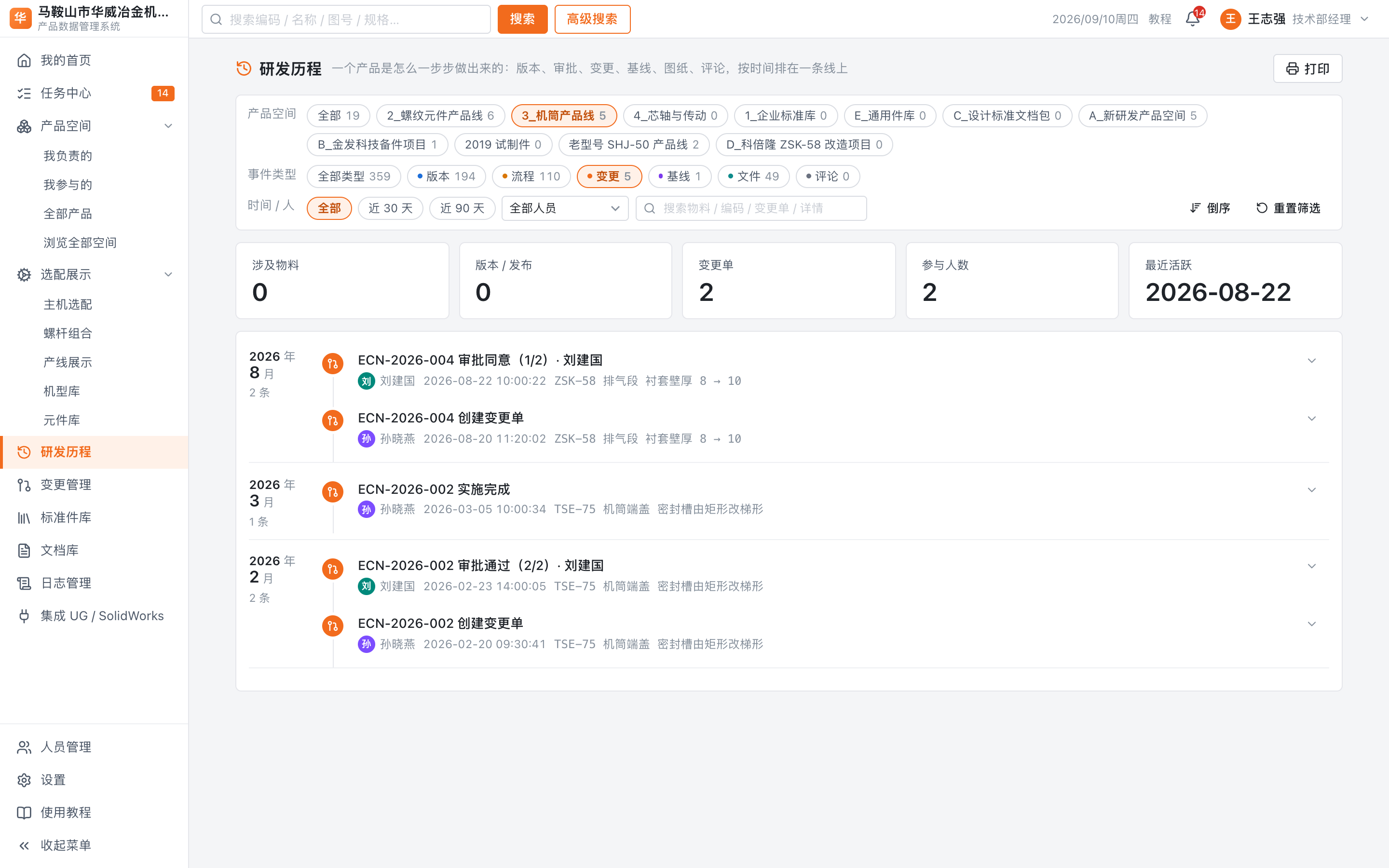
每条都能展开:这一版改了什么、这张变更单为什么改、怎么改的、这次传上来的是哪几个文件,写得清清楚楚。点标题能直接跳到那个物料或者那张变更单,接着往下看细节。
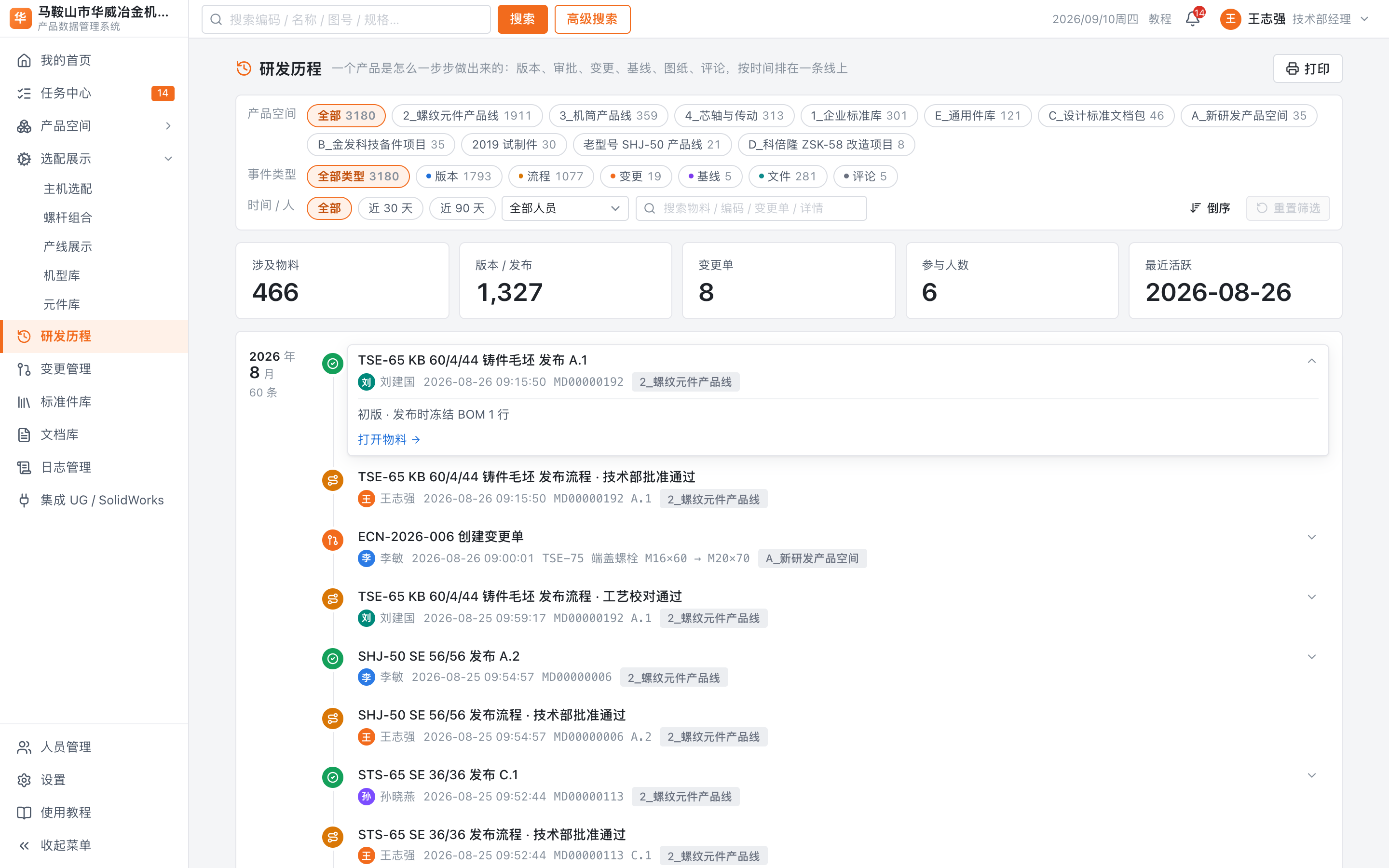
不用,一个字都不用填。大家平时在系统里干的活——建物料、发版本、走变更、传图纸——系统自己就记下来了,研发历程只是把它们按时间串成一条线给你看。
只有在这个系统里做过的事才有记录。老产品以前在别处做的,系统里没有,那条时间线就是从大家开始用系统那天算起的,越往后用记录越全。
不建议。这一页里有内部人名和变更原因,是给自己人看的。要给客户的东西请用「选配展示」的分享链接或者导出打印。自己想留档,用浏览器打印存成 PDF 就行。
权限与数据安全
新这套系统里最值钱的是图纸和三维模型。所以有三道锁:岗位权限(这个人能做哪一类事)、保密产品空间(这条数据他看不看得见)、导出水印(图流出去查得到是谁导的)。加上 PIN 登录锁定和独立数据库,管理员一个人就能管明白。
「权限」这一列写着这个人有几项能力、是按岗位默认还是管理员单独调过。状态列会标出「已停用」「已锁定」(PIN 连续输错 5 次会锁 10 分钟,防的是有人拿 4 位 PIN 一个个试)和「待改 PIN」(还在用初始 1234,登录后必须先改掉才能用系统)。锁住了点「解锁」就行。
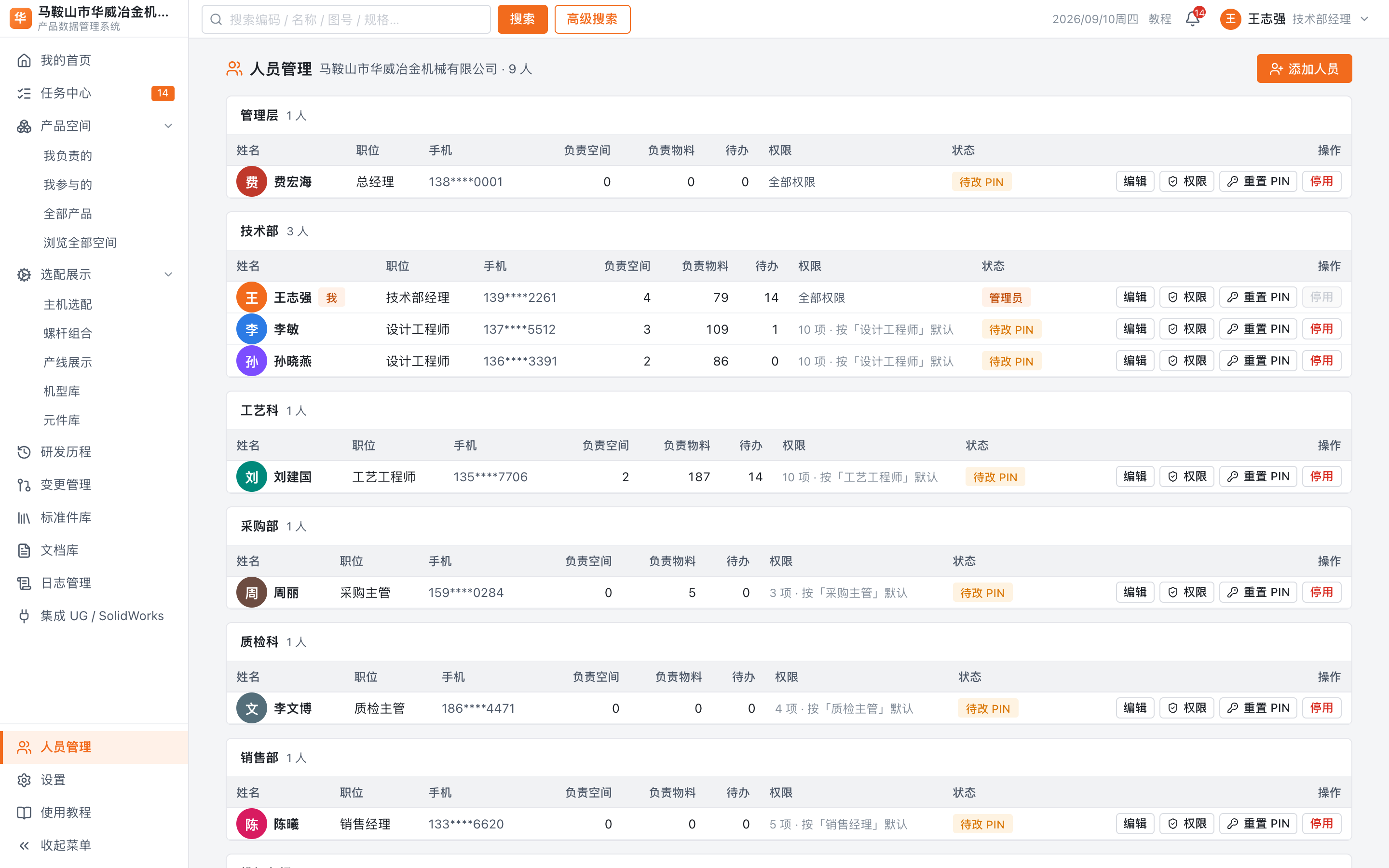
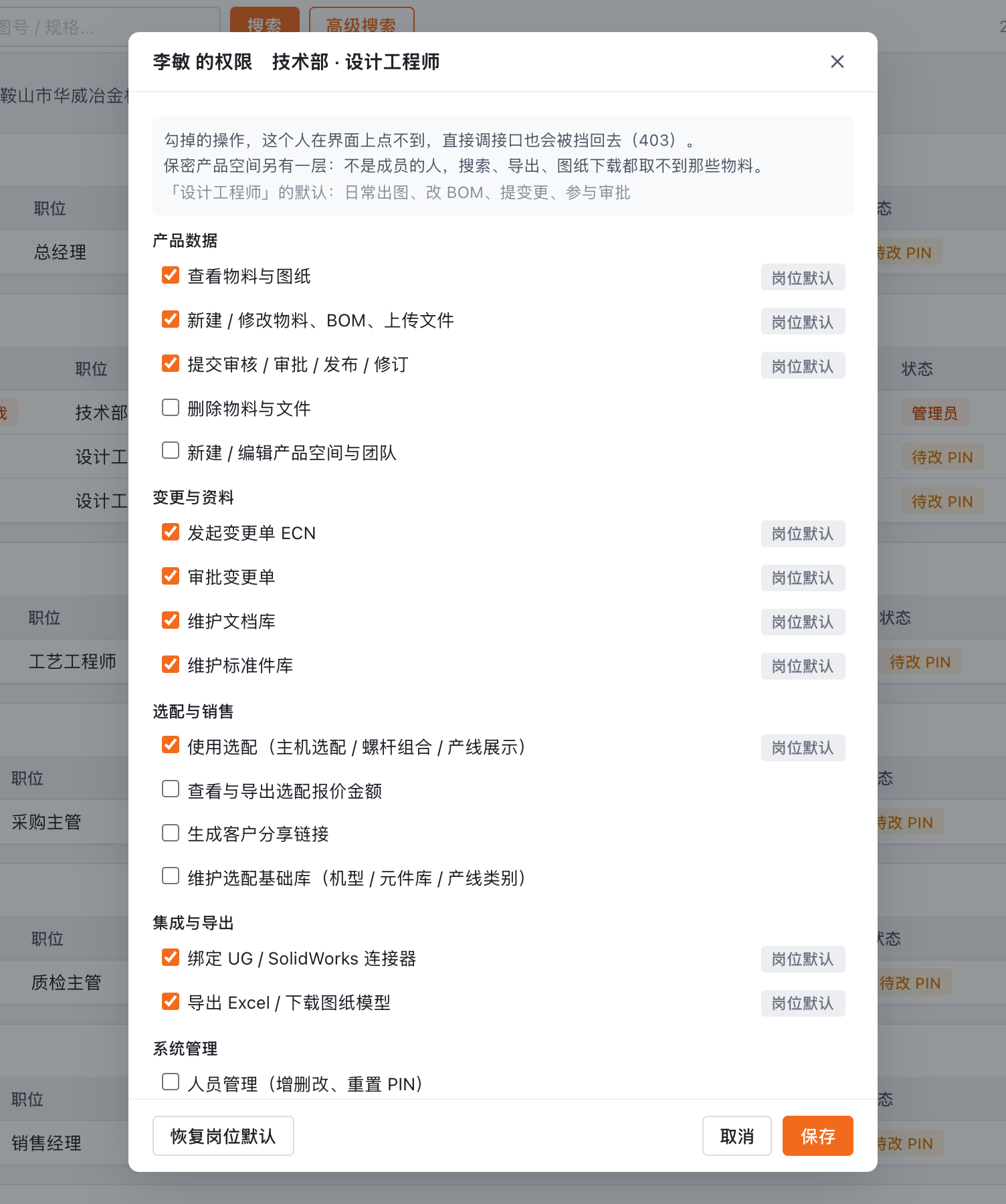
按块分好:产品数据、变更与资料、选配与销售、集成与导出、系统管理。勾掉的操作,这个人在界面上点不到,直接调接口也会被挡回去。带「岗位默认」标签的是这个岗位本来就有的,调乱了点左下角「恢复岗位默认」一键还原。
举几个默认的例子:销售经理能用选配、看报价、发客户链接,但改不了任何产品数据;采购主管 / 质检主管 / 车间主任只能看图和导清单;设计 / 工艺工程师能出图改 BOM 走审批;管理员才能管人员和系统设置。
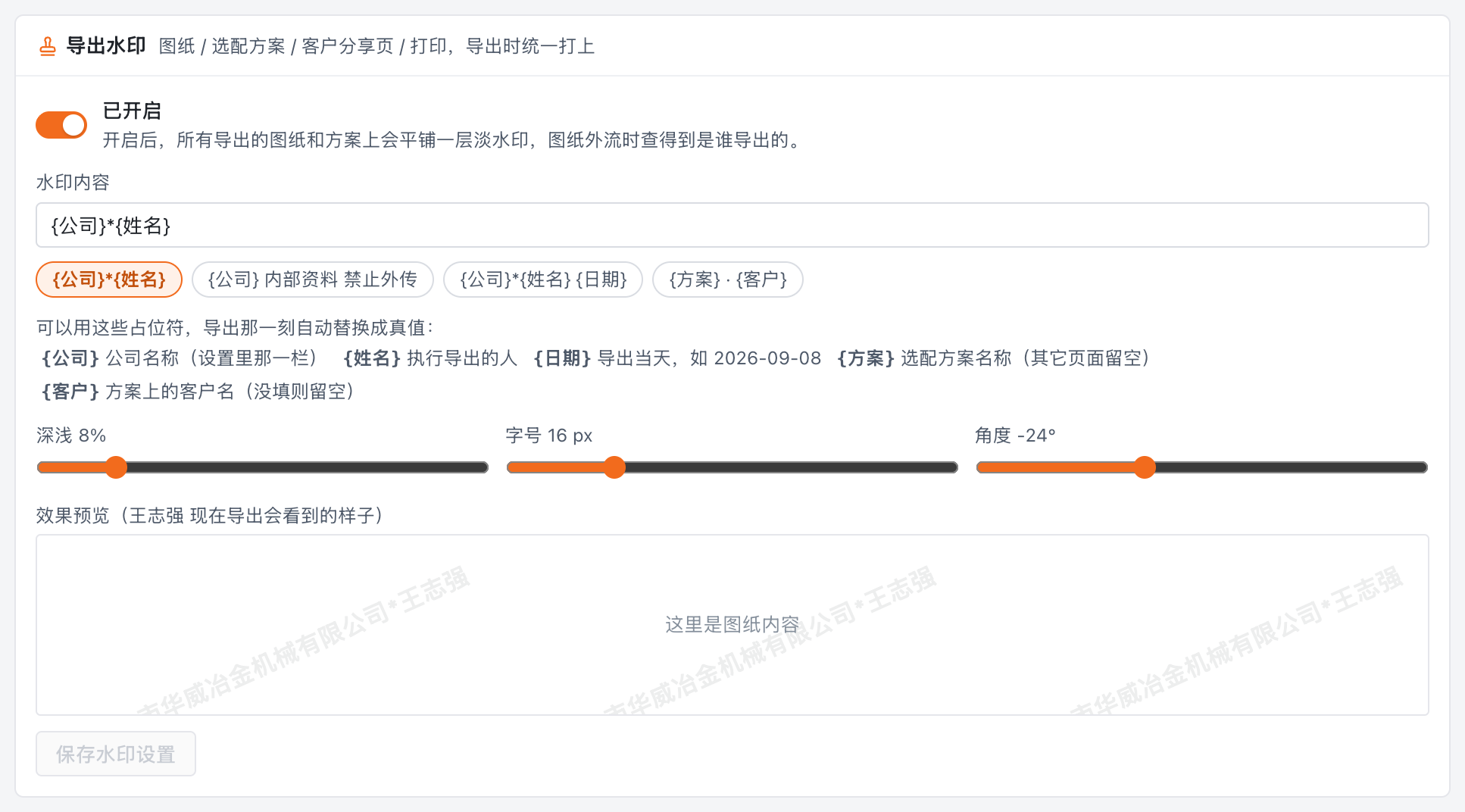
水印内容可以直接写死(比如「华威冶金 内部资料 禁止外传」),也可以用占位符:{公司}*{姓名} 导出的时候会自动变成「马鞍山市华威冶金机械有限公司*张三」——谁导出的图上就是谁的名字。深浅、字号、角度都能调,下面有实时预览。
生效范围:图纸预览与 SVG 图纸下载、选配方案的导出打印、客户分享页、3D 截图。STEP / DWG / PDF 这类原生 CAD 文件按原样下发,不会被改动。
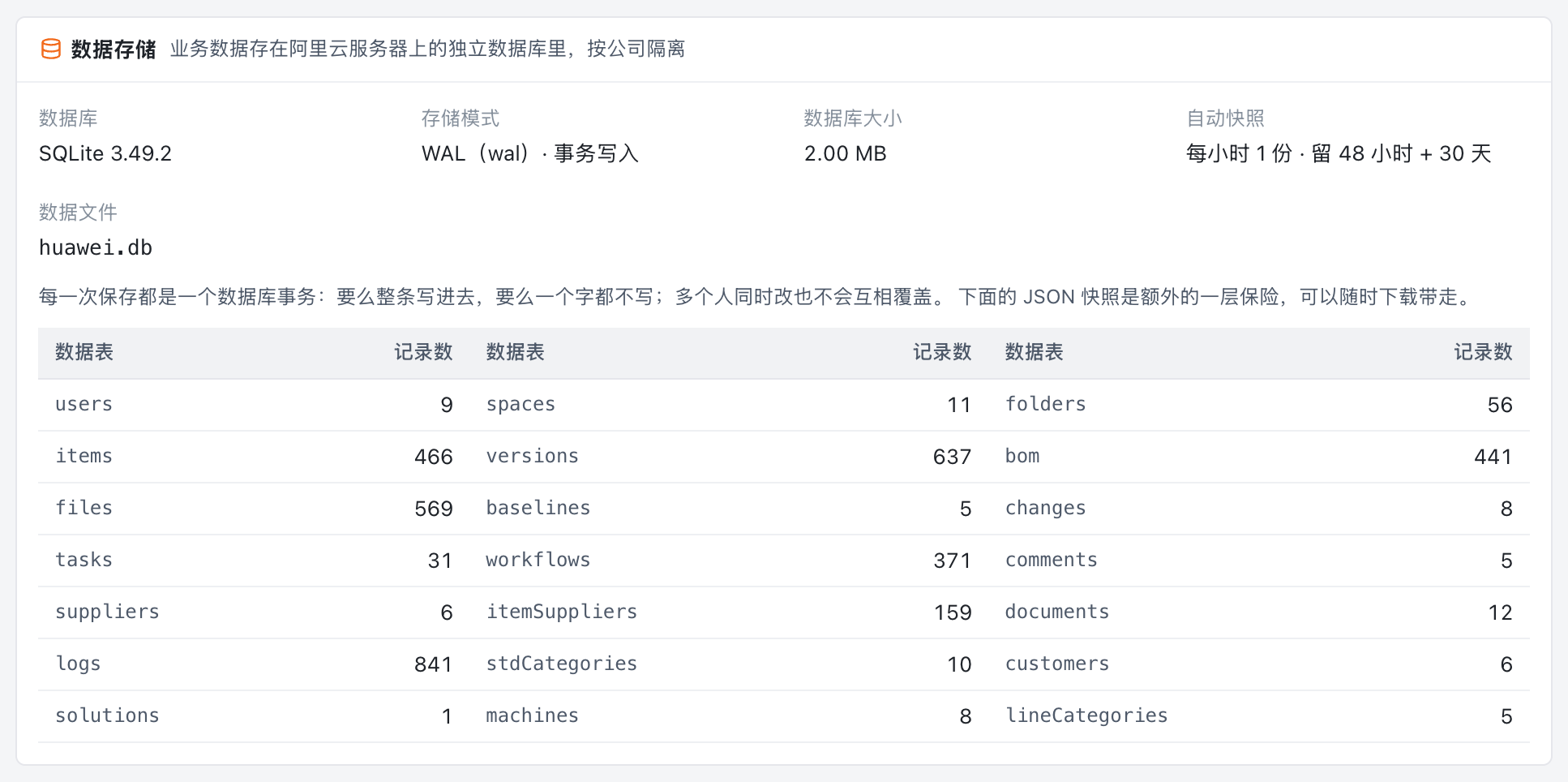
业务数据存在阿里云服务器上的一个独立数据库里(SQLite,WAL 模式),按公司隔离——一家一个库,互相看不到。每次保存都是一个数据库事务:要么整条写进去,要么一个字都不写;两个人同时改也不会互相覆盖。下面列着每张表有多少条记录。
另外系统每小时自动导出一份 JSON 快照,保留最近 48 小时 + 最近 30 天,随时能下载带走;也可以点「立即备份一份」现导。
在「全部产品」新建或编辑产品空间时,把「是否保密」打开,这个空间就只有所有者和成员看得见。
不是成员的人:列表里没有、搜索搜不到、导出 Excel 导不出、按物料 id 直接访问会当成「不存在」返回 404、图纸和模型文件也下载不到。挡的是接口那一层,不是界面上藏起来而已。
想让谁看,去这个空间的「团队」里把他加进成员,立刻就能看到。
这就是所谓「越权」的防线:光有链接或者 id 没用,系统每次都会重新核一遍你是不是有资格看这一条。
找管理员,在「人员管理」里点「重置 PIN」,会给一个临时 PIN;本人用临时 PIN 登录后系统会强制他改成自己的。
不行。只要账号还在用 1234,登录后会弹一个关不掉的窗要求先改,改完才能用系统——正式环境不能一屋子人共用一个 PIN。
不会。停用只是不让他登录,他建的物料、方案、历史记录一条不动,需要的时候再启用回来。
默认是很淡的一层(10%),设置页里能实时预览,觉得淡了浓了就拉滑块。也可以整个关掉。
能。「设置 → 数据备份」里下载 JSON 快照,或者下载任意一份历史备份,存到公司自己的盘上。
1. 登录
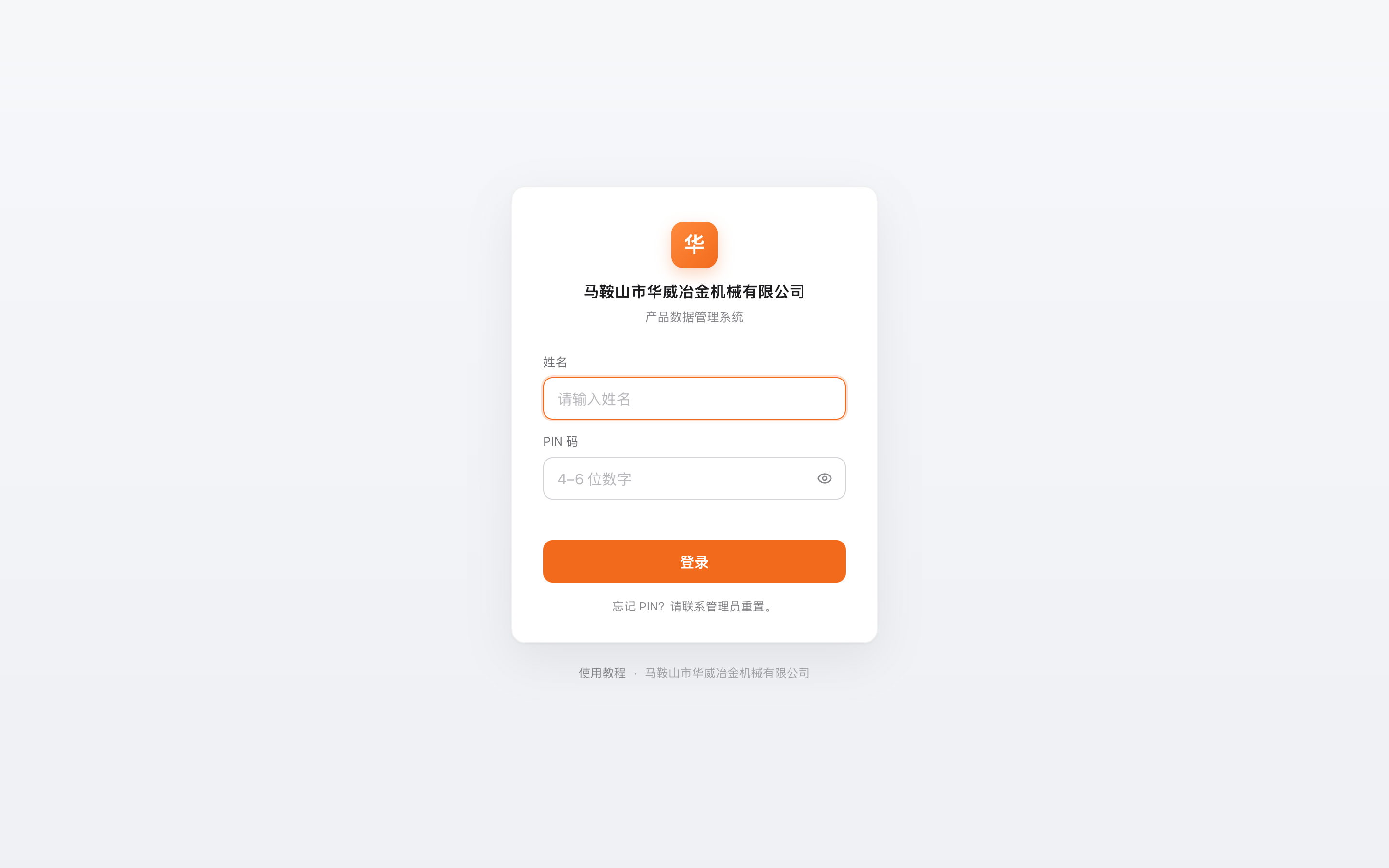
打开 huawei.siyue.ai,在「姓名」里输入自己的名字(下拉里点一下或按回车),再输 4–6 位 PIN。新账号的 PIN 是 1234,第一次登录会让你先改成自己的。
2. 建产品空间
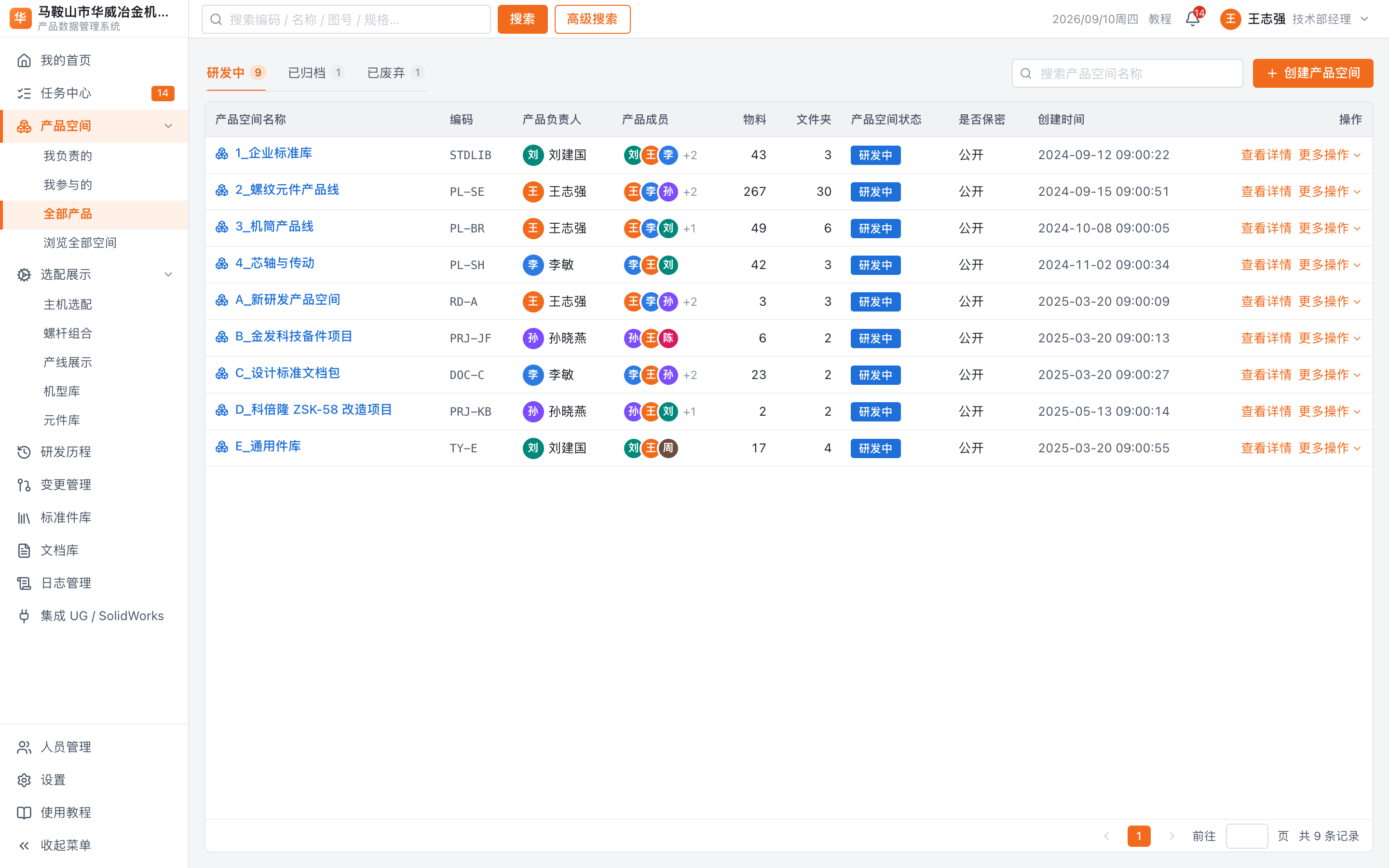
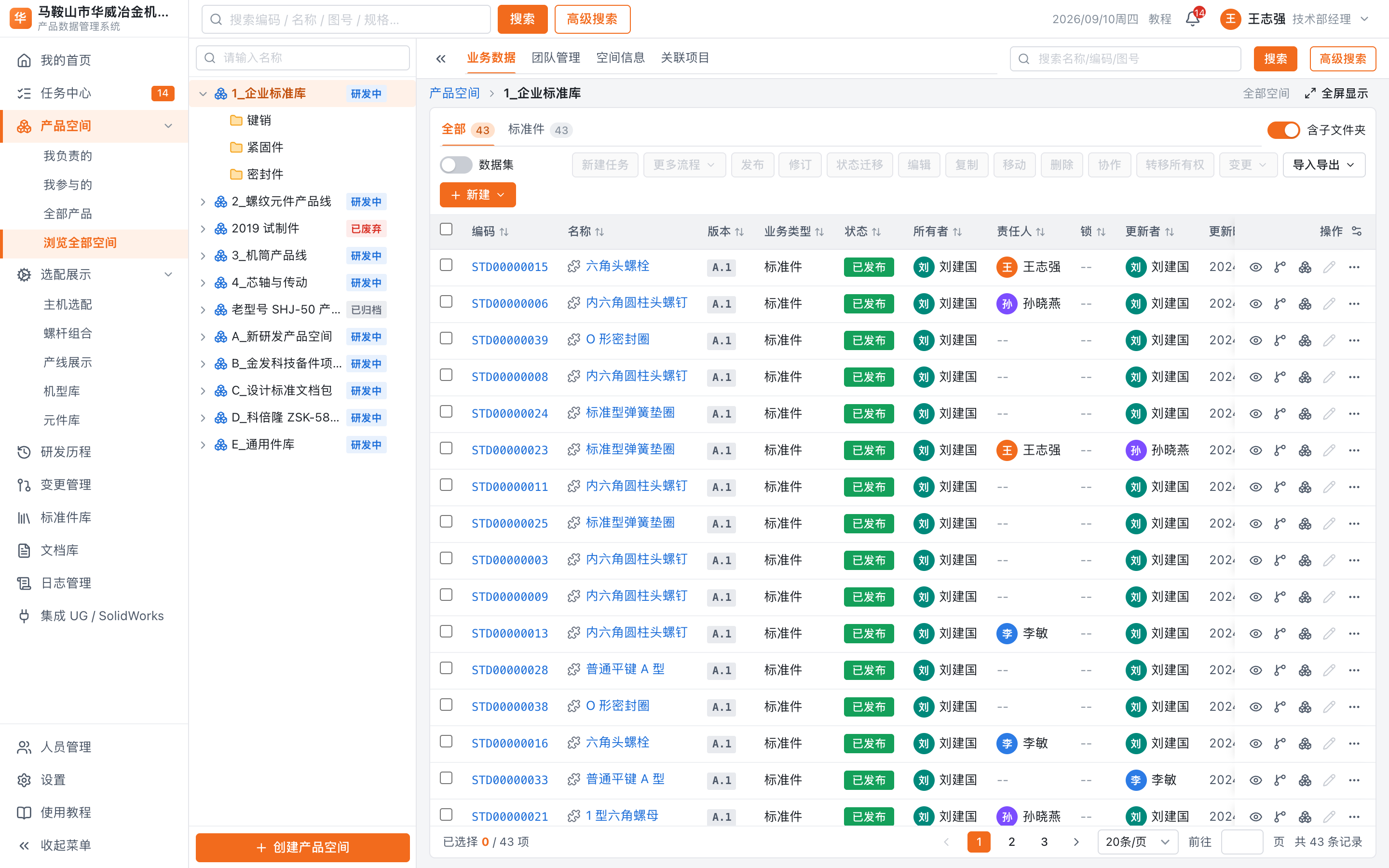
一个产品或一个项目建一个「产品空间」,里面再按需要分文件夹。左边「产品空间 → 全部产品 → 创建产品空间」,填名称、选负责人和成员。
3. 建物料,或用 Excel 一次导进来
在空间里点「新建物料」填编码、名称、材料、规格即可。已有的 Excel 清单更快:设置页「导入物料清单」,下载模板照着填,带「上级编码」的行会自动连成 BOM。
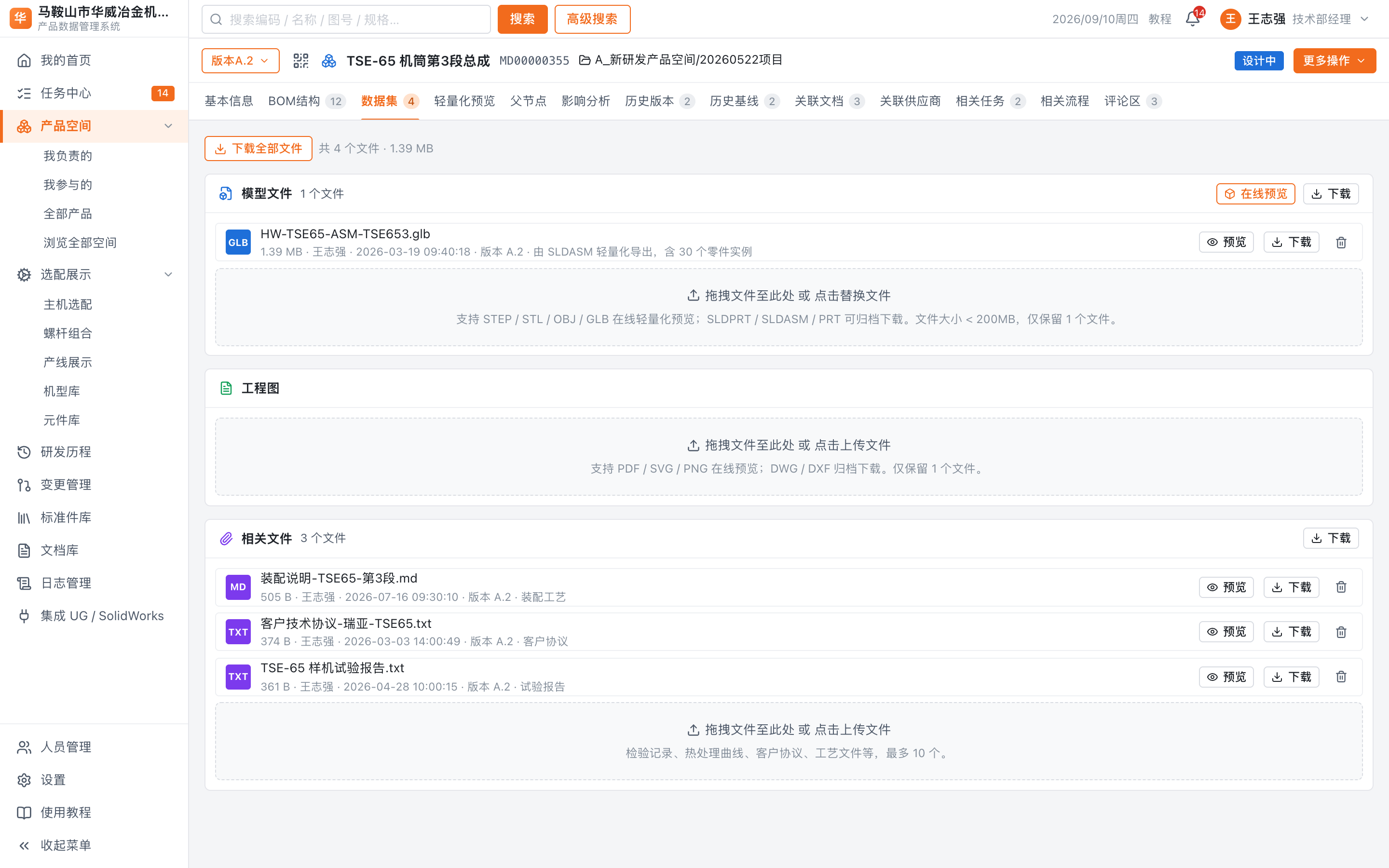
4. 上传三维模型和图纸
双击物料打开抽屉,进「数据集」页签,把 STEP / STP / GLB / STL 模型和 PDF、DWG 图纸拖进去。模型传上去后在「轻量化预览」里能直接转着看、爆炸、量尺寸。
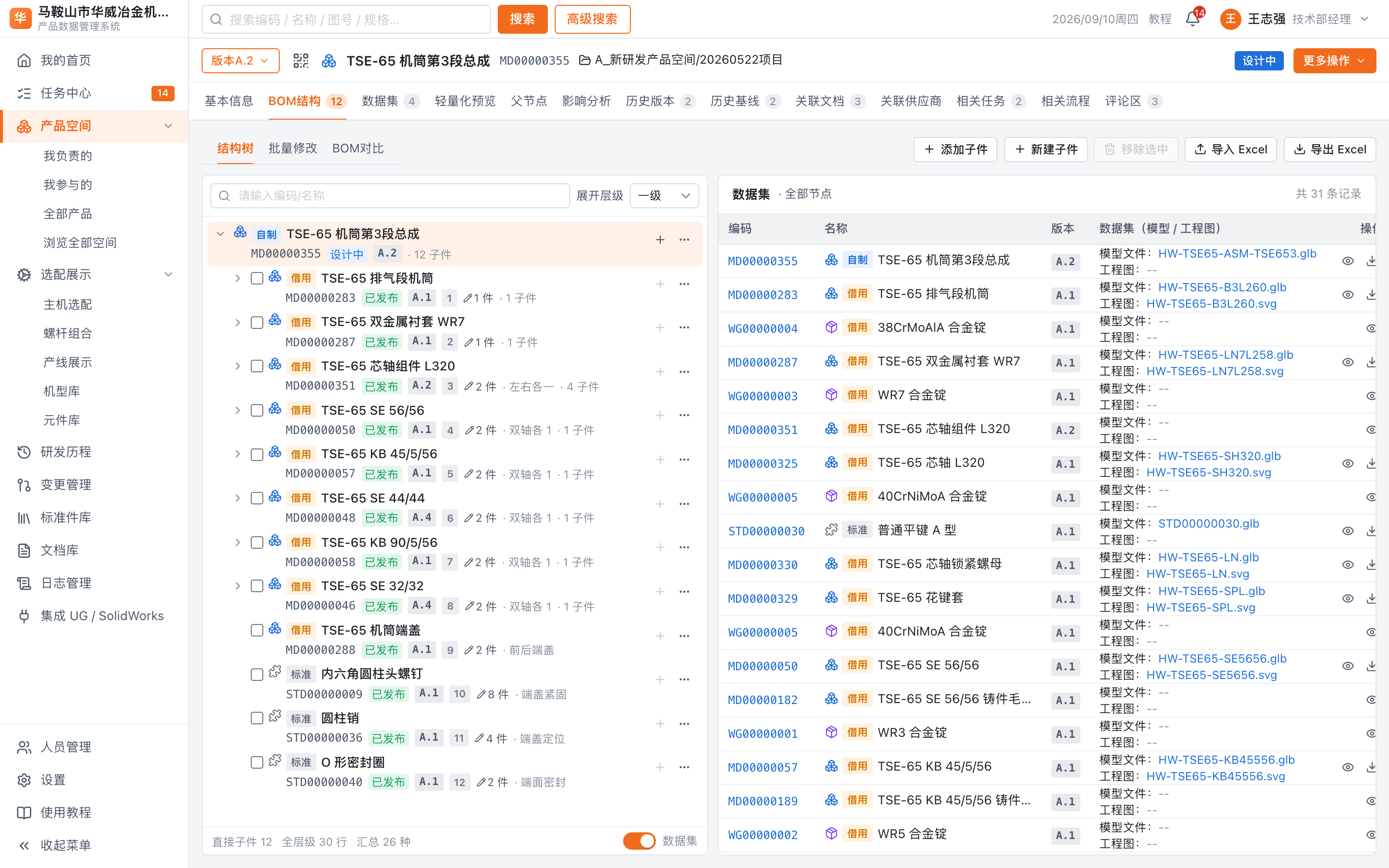
5. 搭 BOM 结构
在物料抽屉的「BOM结构」页签点「添加子件」,选已有物料或直接新建,填数量。层级展开可以一眼看到总成 → 零件 → 毛坯,右上角能导出 Excel。
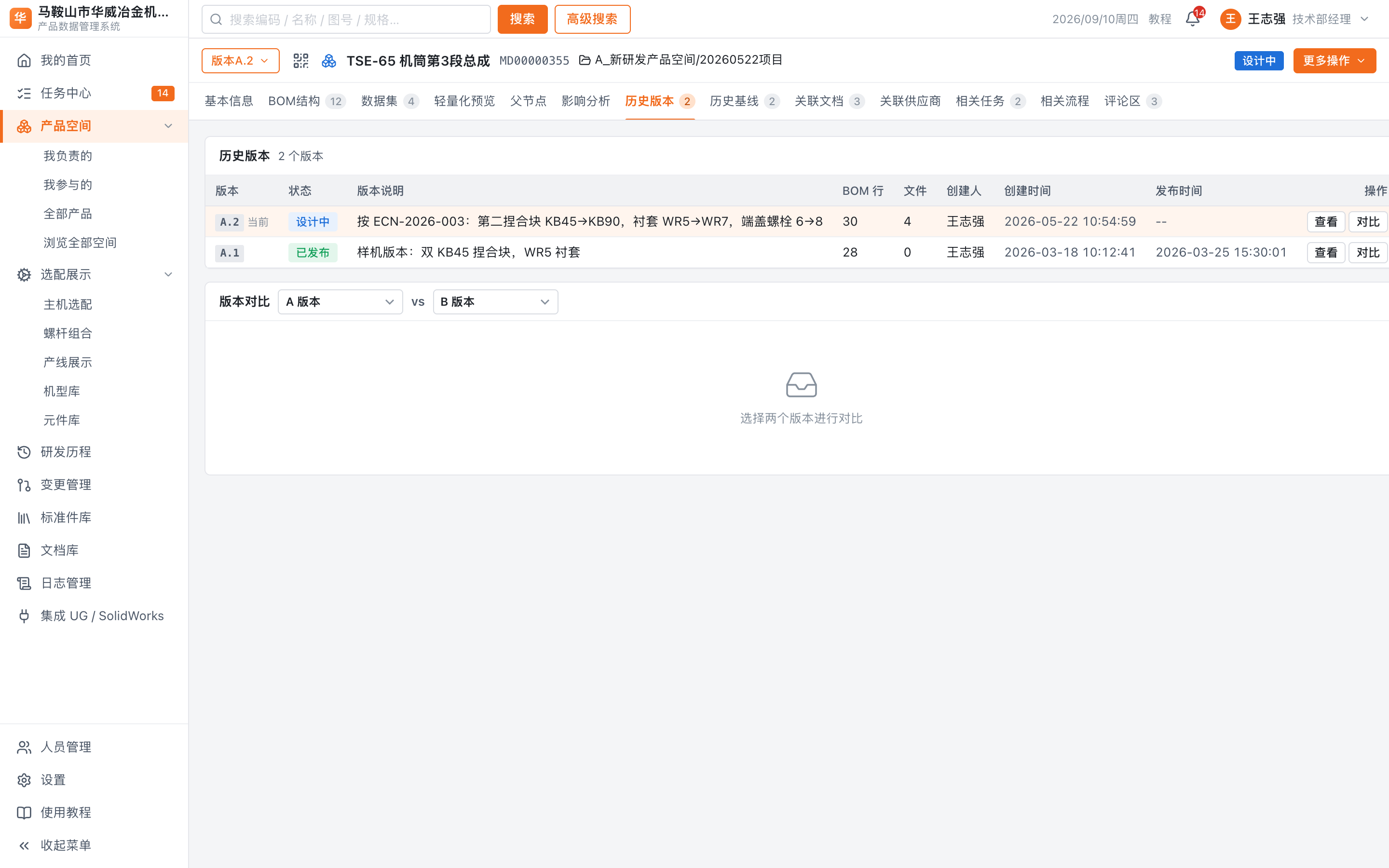
6. 版本与发布
物料做完点「提交审核」,选好每个审核节点的人(节点可以自己加、删、改名,默认是工艺校对 + 技术部批准);他们在任务中心点「去审核」通过后自动变「已发布」。已发布的物料不能直接改,要点「修订」生成 A.2 新版本,老版本永远留在「历史版本」里可以对比。
7. 要改已发布的东西:走变更单(ECN)
左边「变更管理 → 发起变更」,写清原因和方案,勾上受影响的物料,提交给审批人。批准后点「实施」,系统会自动把这些物料修订到新版本。
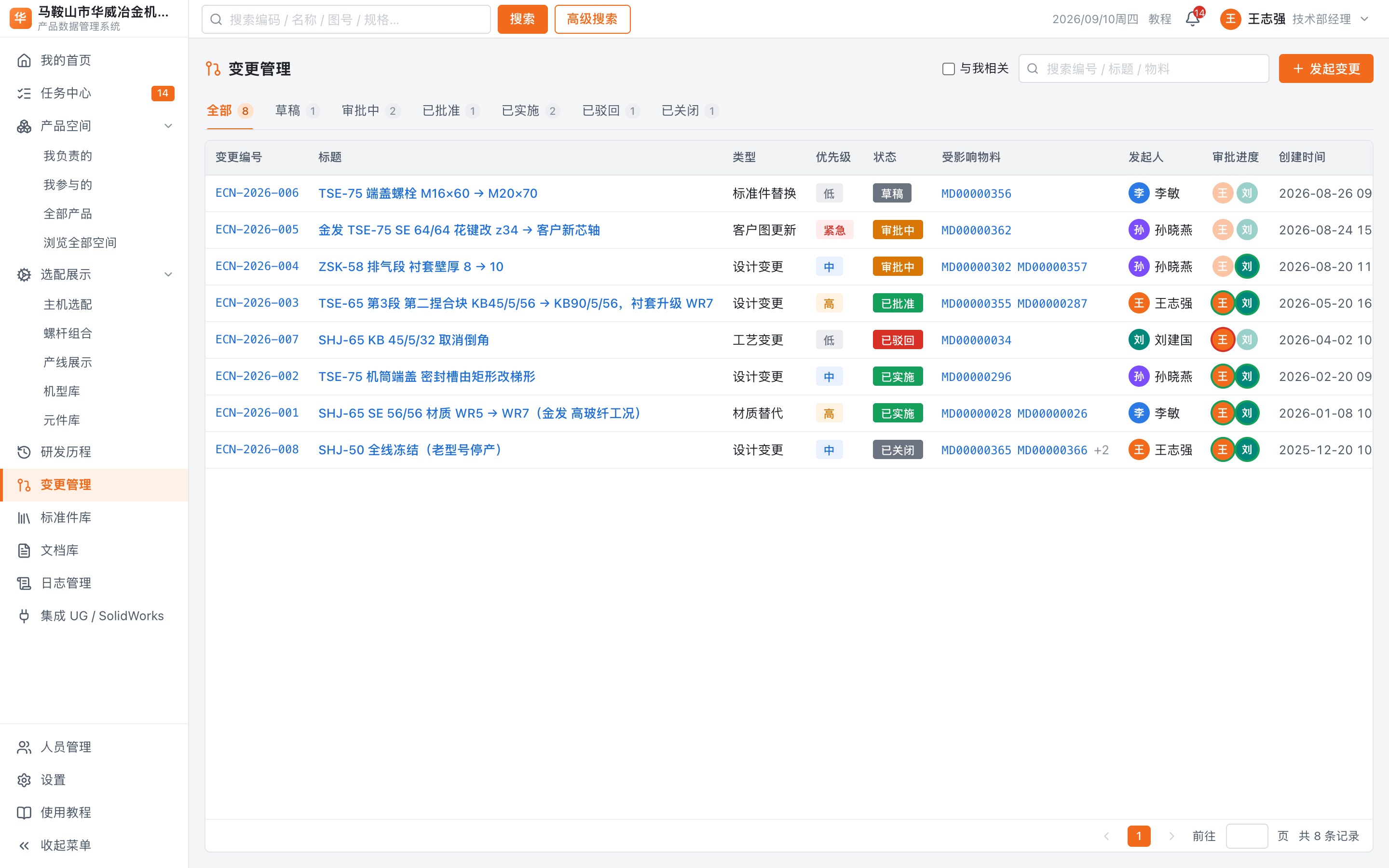
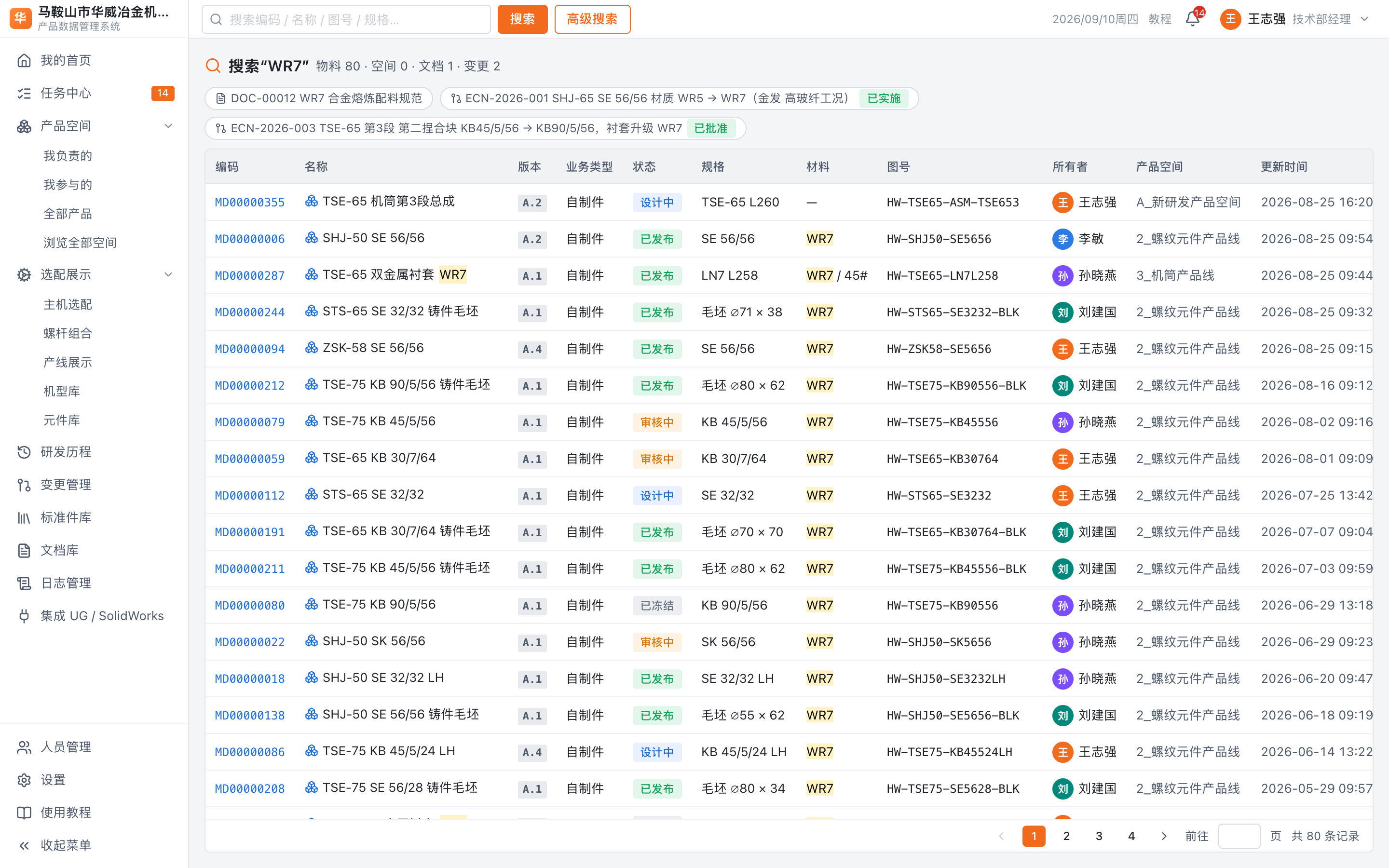
8. 找东西:搜索和二维码
顶部搜索框输编码、名称、图号、规格都能搜;不确定就用「高级搜索」按空间、状态、材料筛。物料抽屉左上角的二维码可以打印贴在流转卡或图纸上,手机扫码直达这个物料。
9. 电脑里的 UG / SolidWorks 直接存进来
装一次小工具,配对自己的电脑,以后在 UG / SolidWorks 里运行一下宏,模型就直接存进系统,不用再手动导出上传。
去「集成 UG / SolidWorks」页配置 →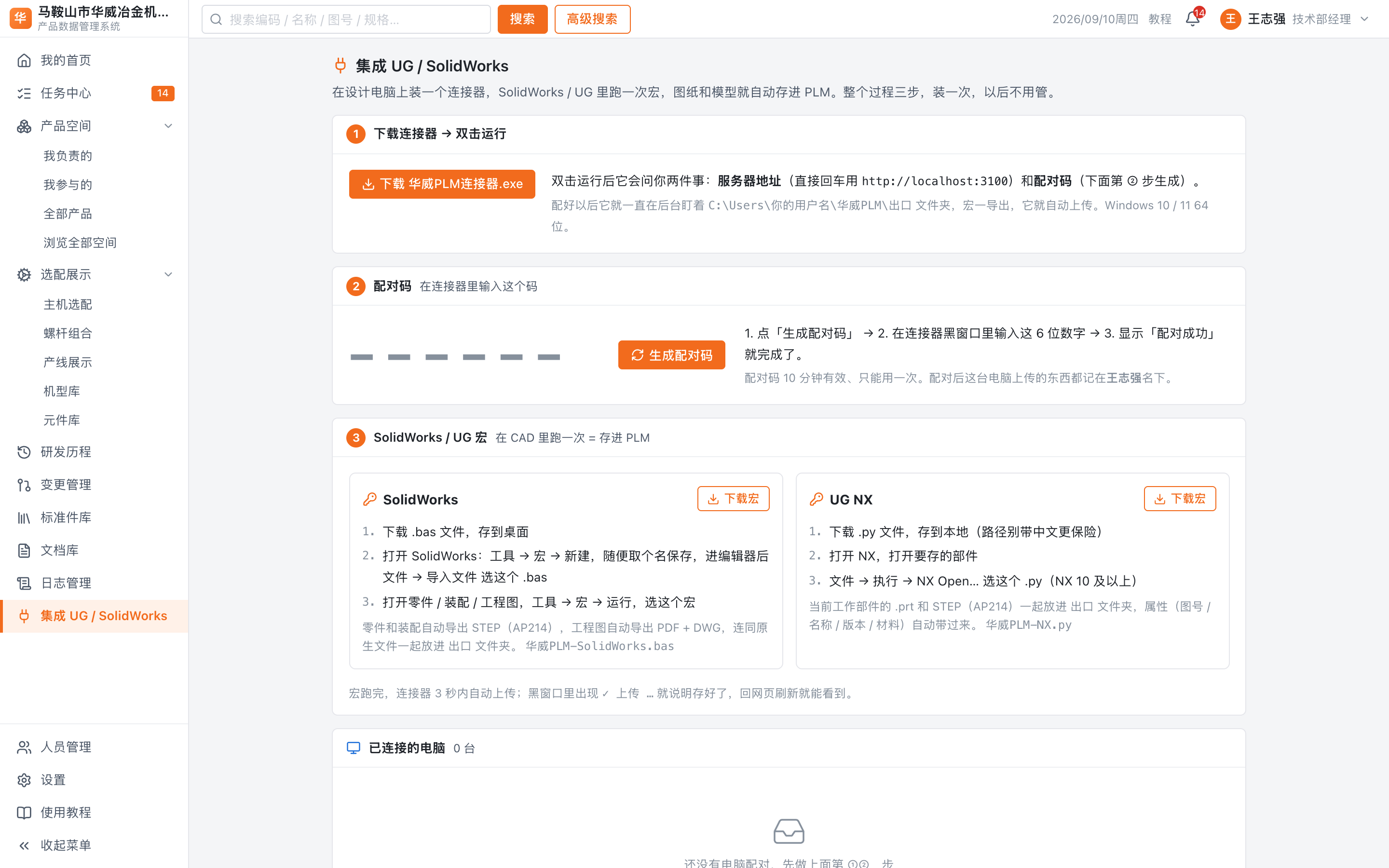
10. 觉得哪里不好用?点「改一下」
页面右下角有个「改一下」按钮,用一句话说清楚你想改什么(比如「列表加一列材料」),系统的 AI 工程师就会改软件,改完先给你预览,你点「上线」才会真的生效。